BloomBridge
परिवार गाइड
बच्चासँग BloomBridge कसरी चलाउने
यो गाइडले BloomBridge एक-एक स्क्रिन गरेर देखाउँछ, एपकै फोटोसहित। सबै एकैपटक पढ्नु पर्दैन। ट्रायल र टक बोर्डबाट सुरु गर्नुहोस्, बाँकी चाहिएको बेला हेर्नुहोस्।
१. ट्रायल सुरु गर्ने
ट्रायलमा तपाईं र तपाईंको बच्चाले एउटा फोन वा ट्याबलेटमा ४८ घण्टासम्म टक बोर्ड र एक्टिभिटी चलाउन सक्नुहुन्छ। परिवार प्याकमा पनि यही एप हो।
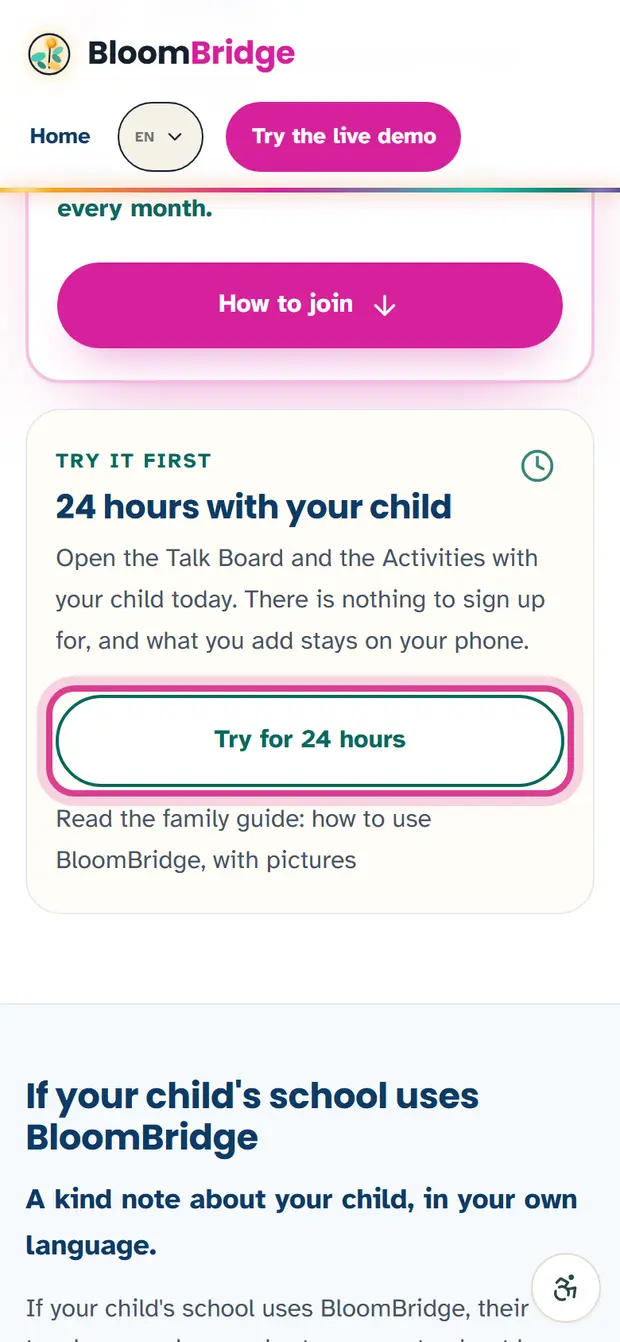
- बच्चाले चलाउने फोनमा family.getbloombridge.org खोल्नुहोस्।
- “Try for 48 hours” थिच्नुहोस्।
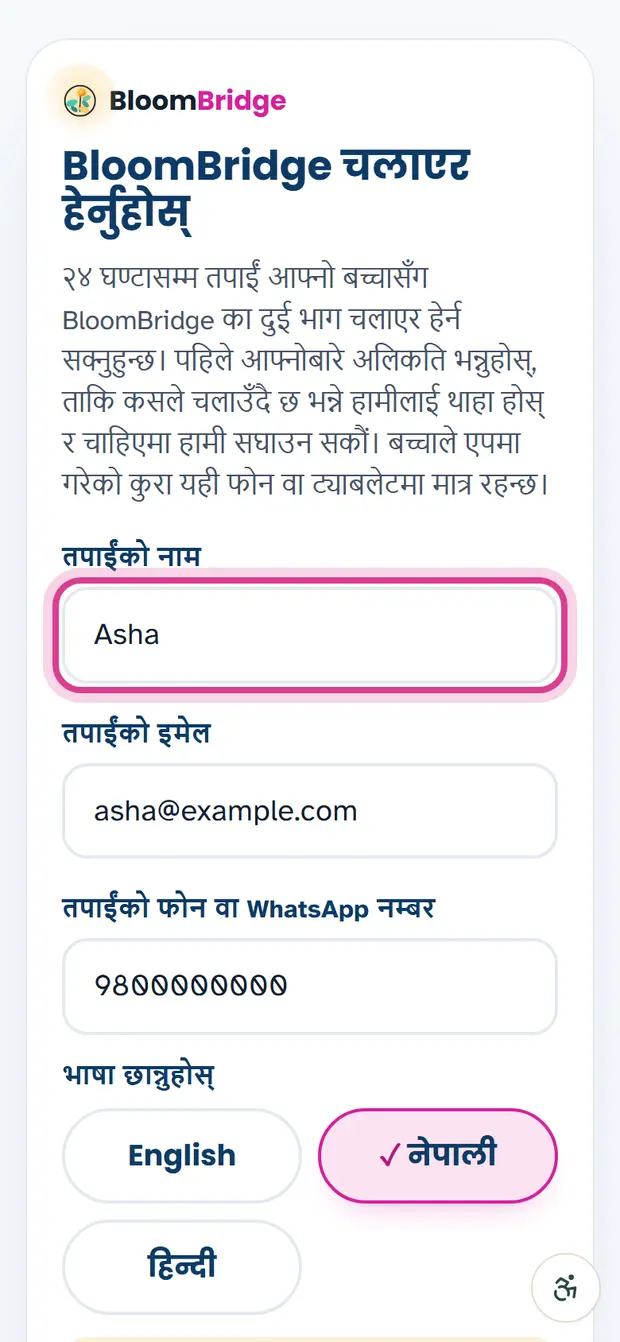
- आफ्नो नाम, इमेल र फोन वा WhatsApp नम्बर लेख्नुहोस्। BloomBridge कसले चलाउँदै छ भनेर थाहा पाउन र केही समस्या भए सहयोग गर्न यो सोधिएको हो। बच्चाबारे केही सोधिँदैन।
- एपको भाषा छान्नुहोस्: English, नेपाली वा हिन्दी।
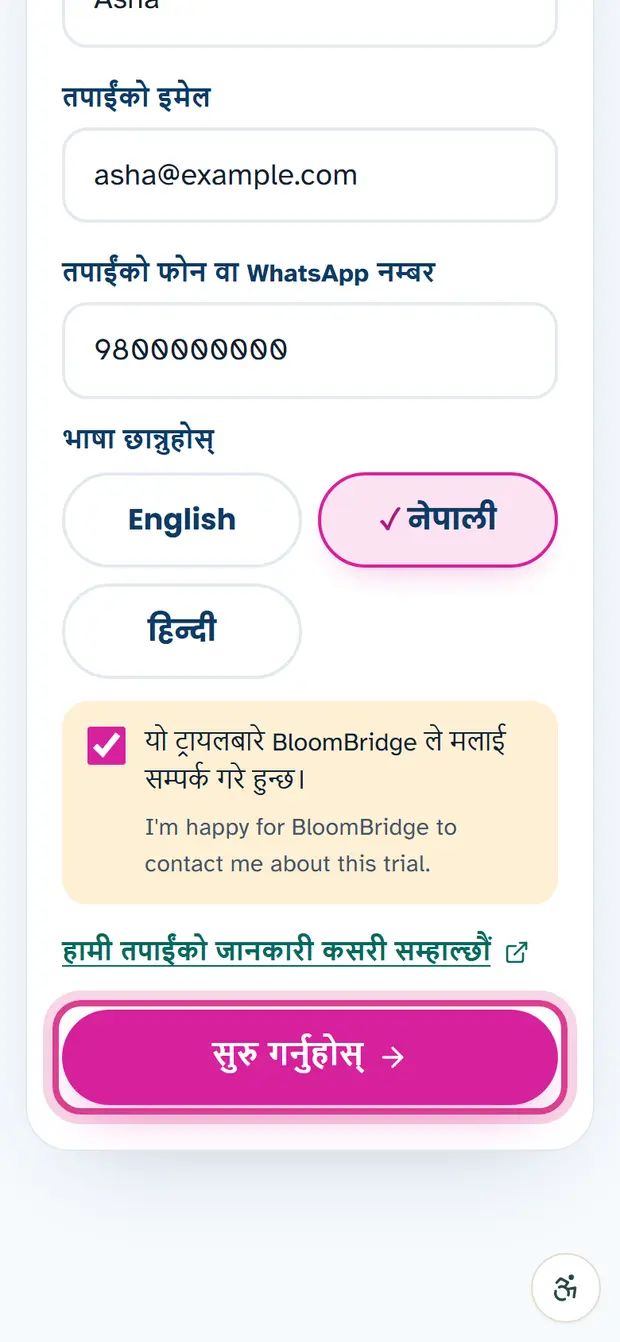
- बाकसमा टिक लगाउनुहोस्, अनि “सुरु गर्नुहोस्” थिच्नुहोस्।
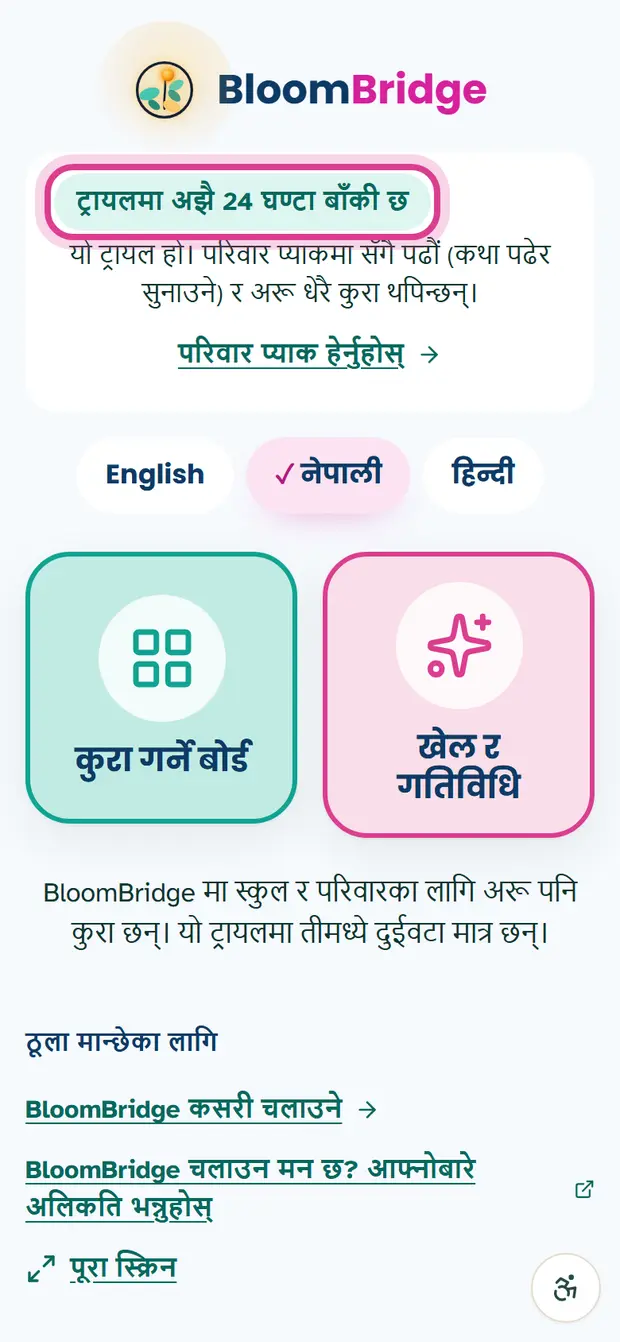
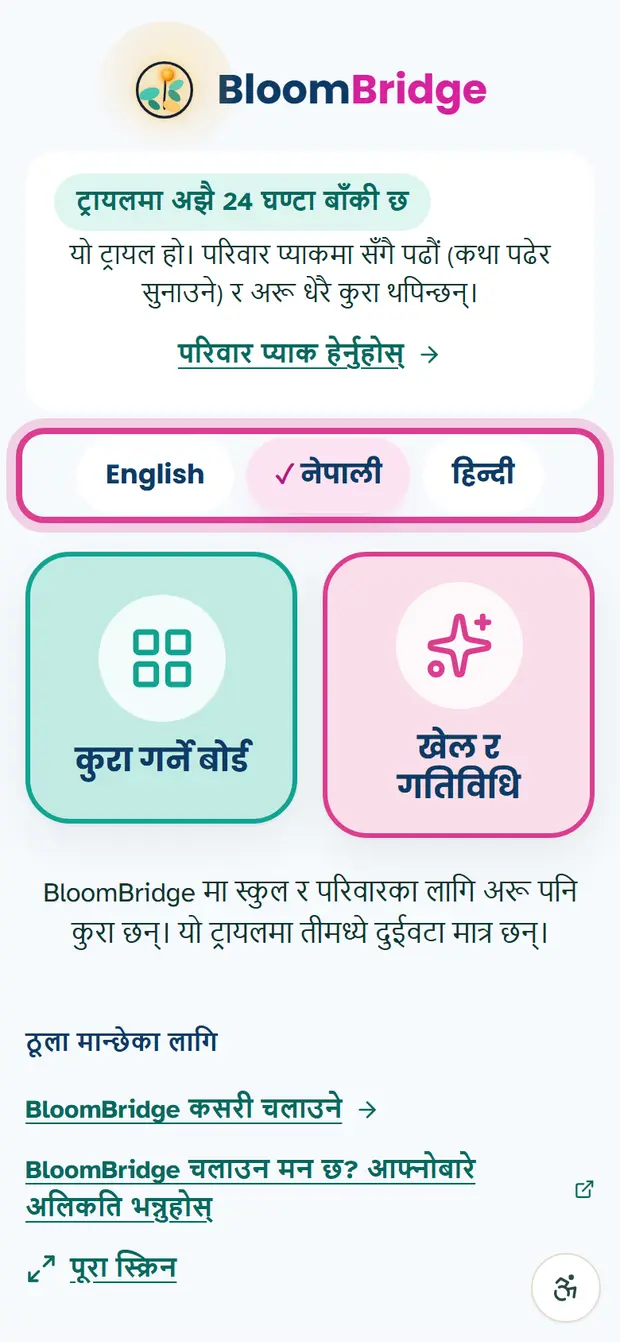
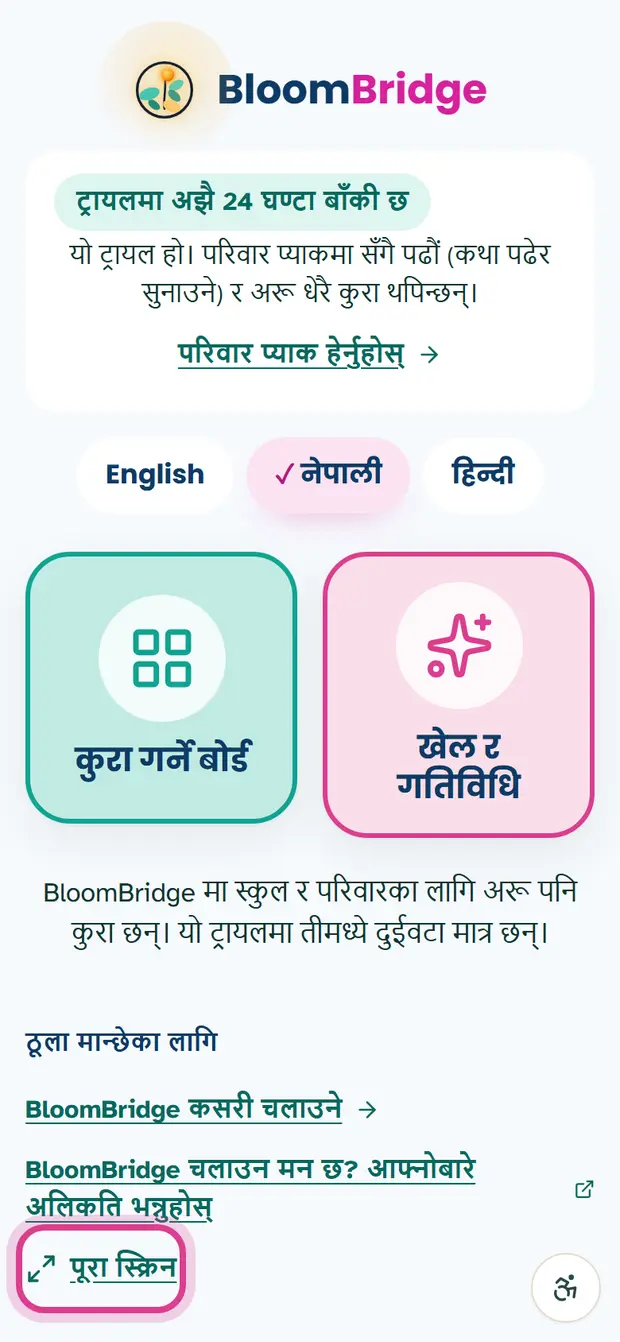
अब ट्रायलको होम स्क्रिन आउँछ। माथि कति घण्टा बाँकी छ भनेर लेखिएको हुन्छ। दुईवटा ठूला टाइलले “कुरा गर्ने बोर्ड” (टक बोर्ड) र “खेल र गतिविधि” खोल्छन्।
४८ घण्टा यही फोन वा ट्याबलेटका लागि हो। पछि फर्केर आउँदा समय फेरि सुरु हुँदैन, र तपाईंले थपेका कुरा यही डिभाइसमा रहन्छन्।
२. टक बोर्ड
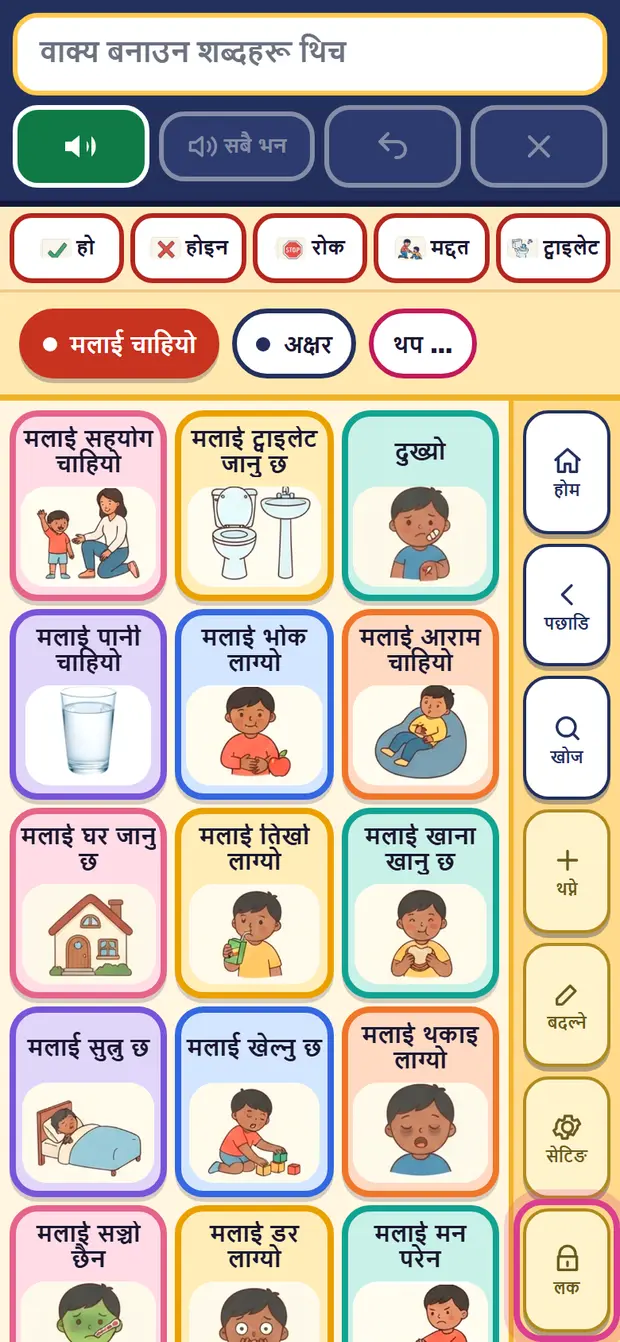
टक बोर्ड तपाईंको बच्चाको आवाज हो। हरेक फोटो थिच्दा त्यसको शब्द बोलिन्छ। बच्चाले एकै थिचाइमा एउटा कुरा भन्न सक्छ, वा केही फोटो जोडेर वाक्य बनाउन सक्छ।
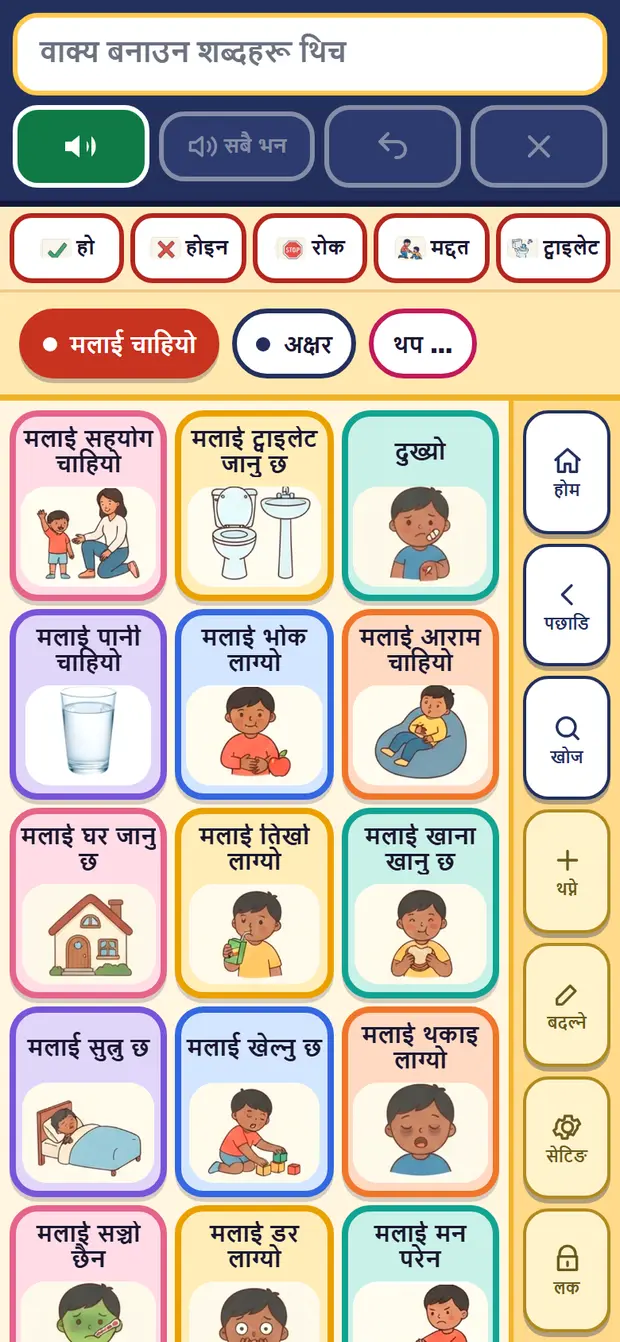
वाक्य बनाउने
- फोटो थिच्नुहोस्। त्यो बोलिन्छ, र माथिको वाक्यको बारमा जान्छ।
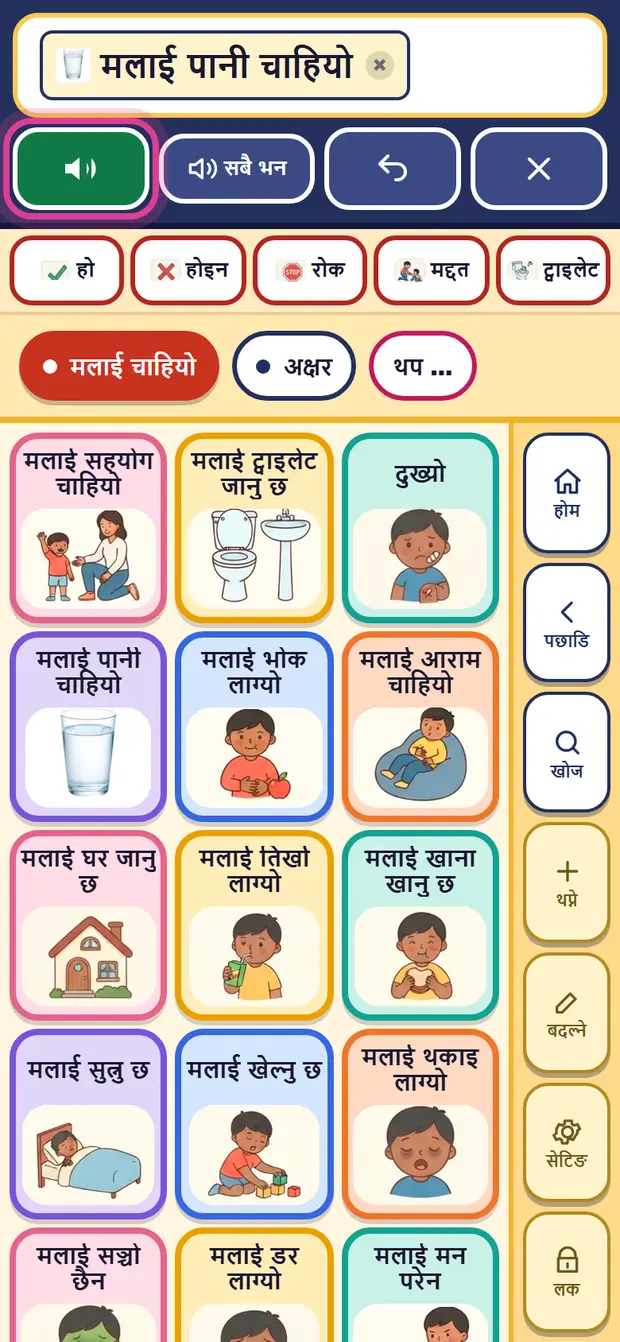
- हरियो बोल्ने बटनले पछिल्लो पटक थिचेदेखि थपिएका शब्द मात्र भन्छ।
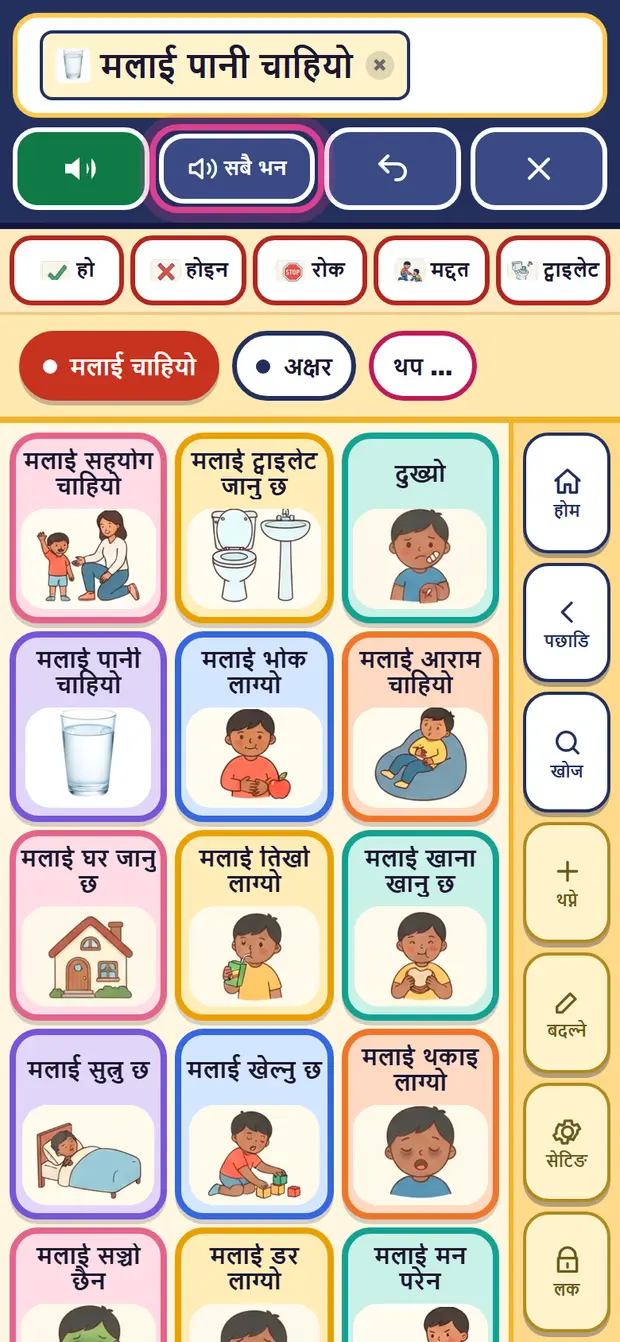
- “सबै भन” ले सुरुदेखिको पूरा वाक्य भन्छ।
- घुमेको तीर (Undo) ले पछिल्लो शब्द हटाउँछ। × (Clear) ले पूरा वाक्य मेटाउँछ: दुई पटक थिच्नुपर्छ, ताकि गल्तीले नमेटियोस्।
सधैं देखिने लाइन
बच्चा जुनसुकै पेजमा भए पनि पाँचवटा शब्द सधैं स्क्रिनमा रहन्छन्: हो, होइन, रोक, मद्दत र ट्वाइलेट। यी शब्द बच्चालाई प्रायः छिटो चाहिन्छन्।
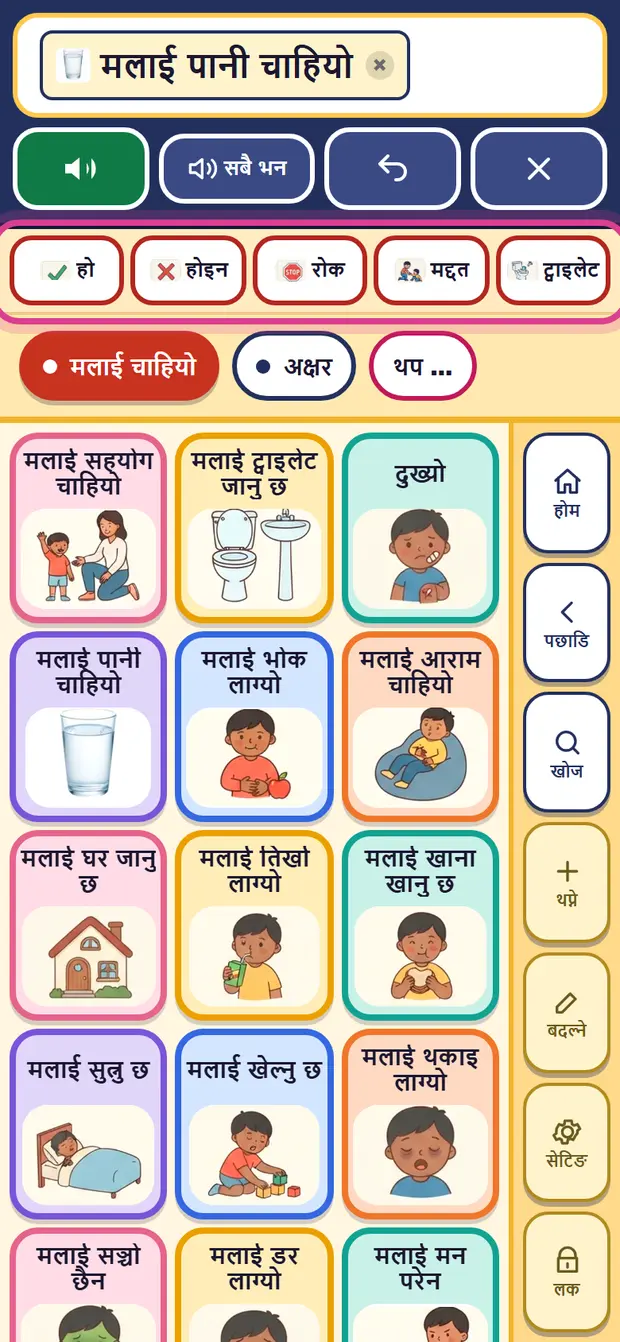
“मलाई चाहियो”, “अक्षर” र “थप”
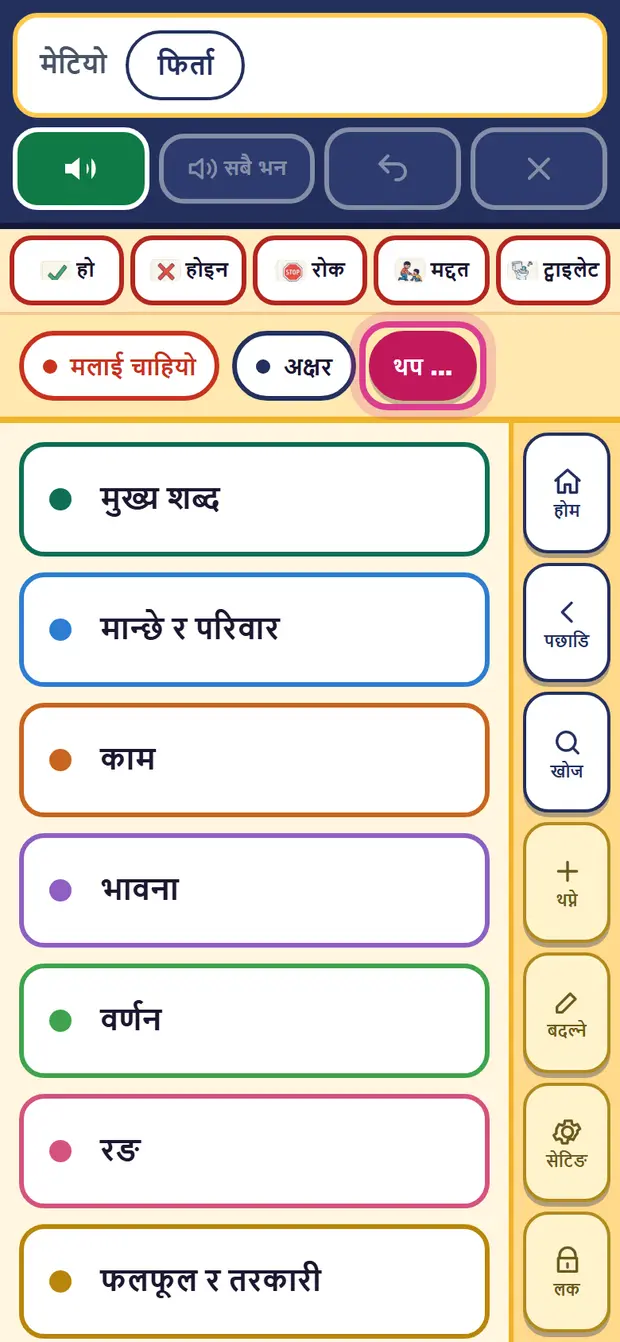
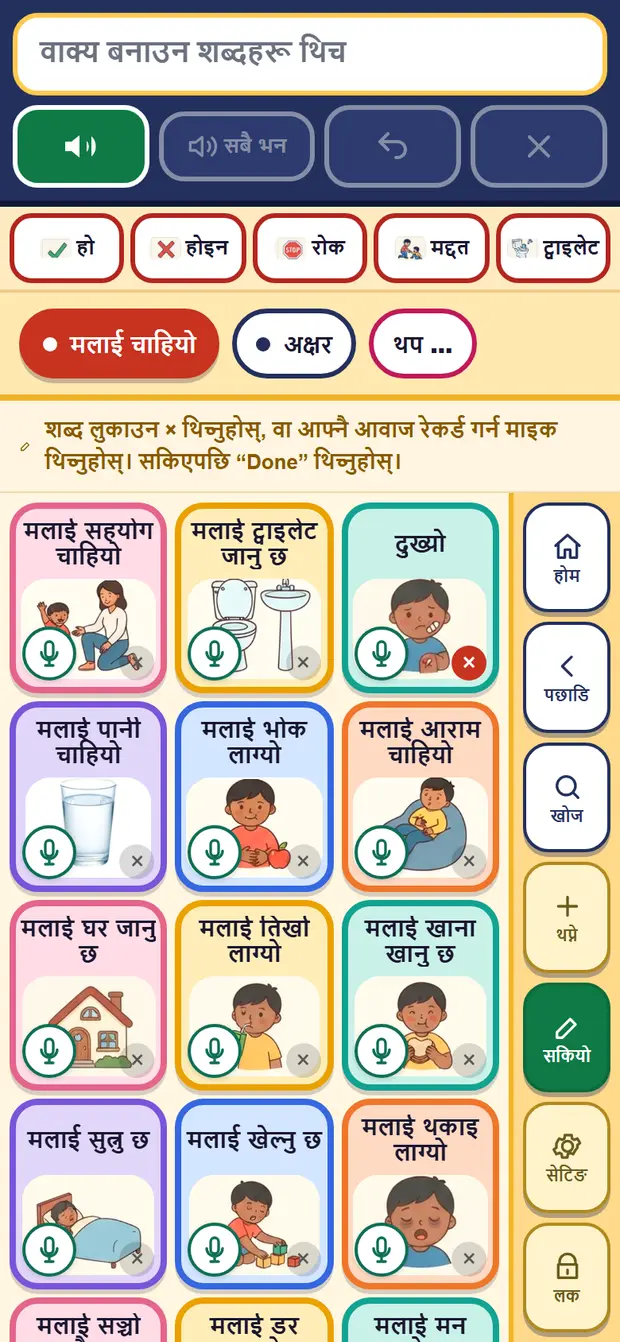
बोर्ड “मलाई चाहियो” बाट खुल्छ: “मलाई पानी चाहियो” वा “मलाई आराम चाहियो” जस्ता पूरा वाक्य, एकै थिचाइमा। “अक्षर” ले किबोर्ड खोल्छ (भाग ४ हेर्नुहोस्)। फोनमा “थप” थिच्दा समूहहरूको लिस्ट आउँछ: मुख्य शब्द, मान्छे र परिवार, काम, भावना, खानेकुरा, पिउने कुरा, ठाउँ, जनावर र अरू। समूह थिचेर त्यसका फोटो हेर्नुहोस्।
दिनचर्या
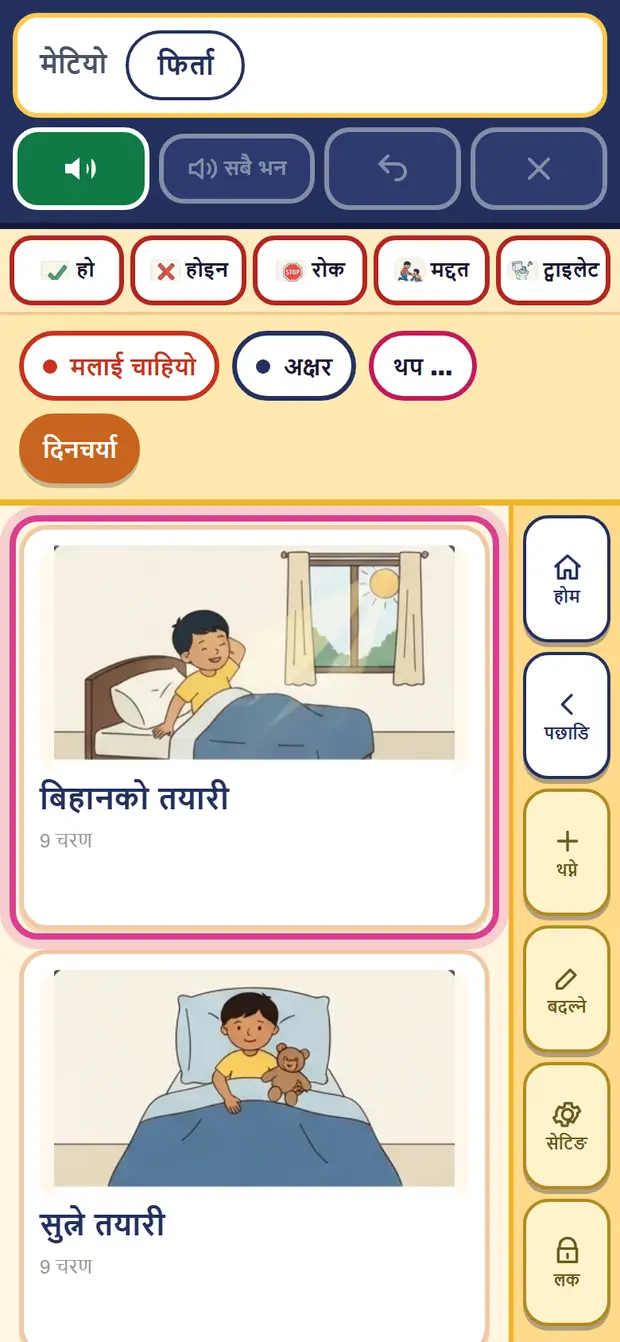
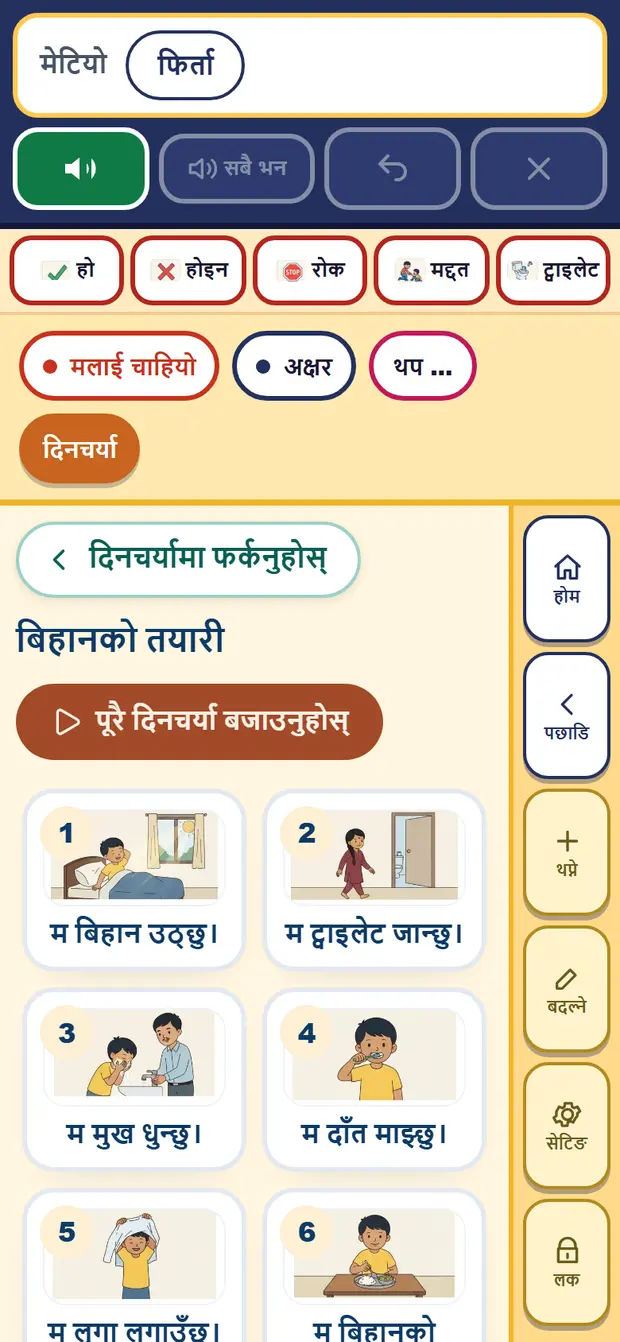
“थप” भित्र “दिनचर्या” मा दैनिक कामका लागि चरण-चरण फोटो छन्: बिहानको तयारी, लुगा लगाउने, दाँत माझ्ने, ट्वाइलेट, खाना, सुत्ने बेला, डाक्टरकहाँ जाने र अरू। एउटा खोल्नुहोस्, अनि “पूरै दिनचर्या बजाउनुहोस्” थिचेर सबै चरण क्रमैसँग सुन्नुहोस्, वा एउटा चरण थिचेर त्यो मात्र सुन्नुहोस्।
३. टक बोर्डको सेटिङ
सेटिङ खोल्ने
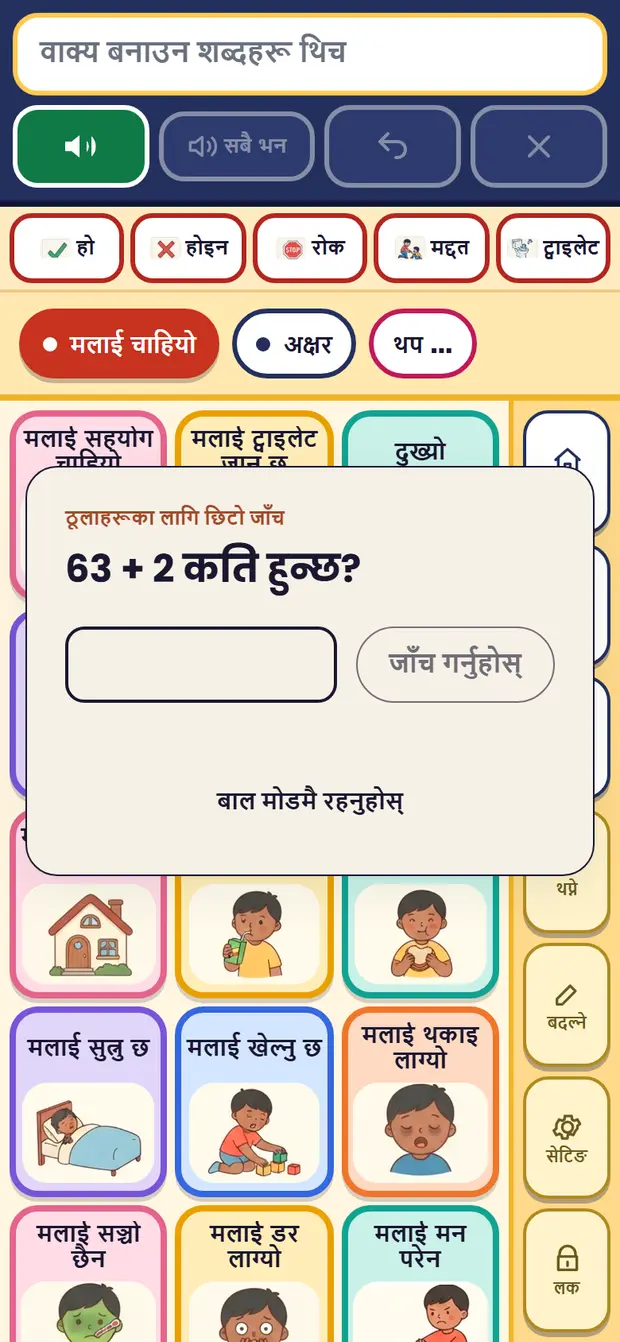
सेटिङ, थप्ने, बदल्ने र लक बोर्डको दायाँपट्टि छन्। यिनले पहिले एउटा सानो जोड सोध्छन्, जस्तै “२० + ३ कति हुन्छ?”, ताकि बच्चाले गल्तीले बोर्ड नबदलोस्। उत्तर लेखेर “जाँच गर्नुहोस्” थिच्नुहोस्। तपाईंले बदलेका कुरा यही डिभाइसमा आफैं save हुन्छन्।
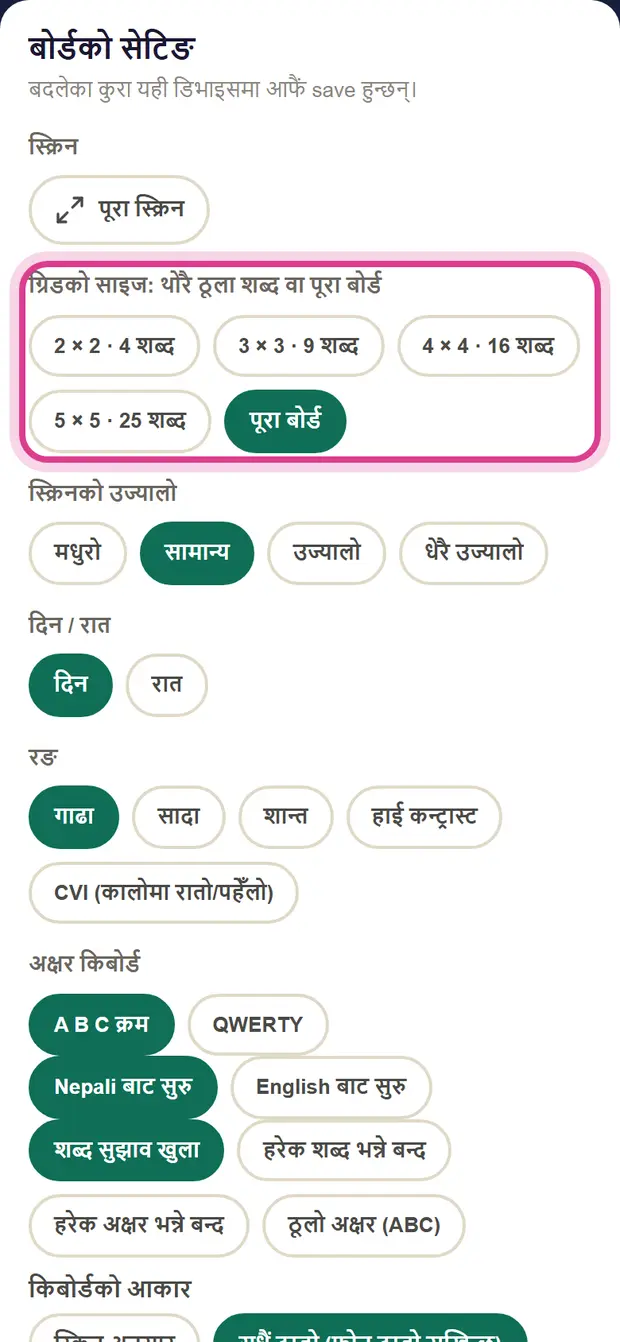
ग्रिडको साइज
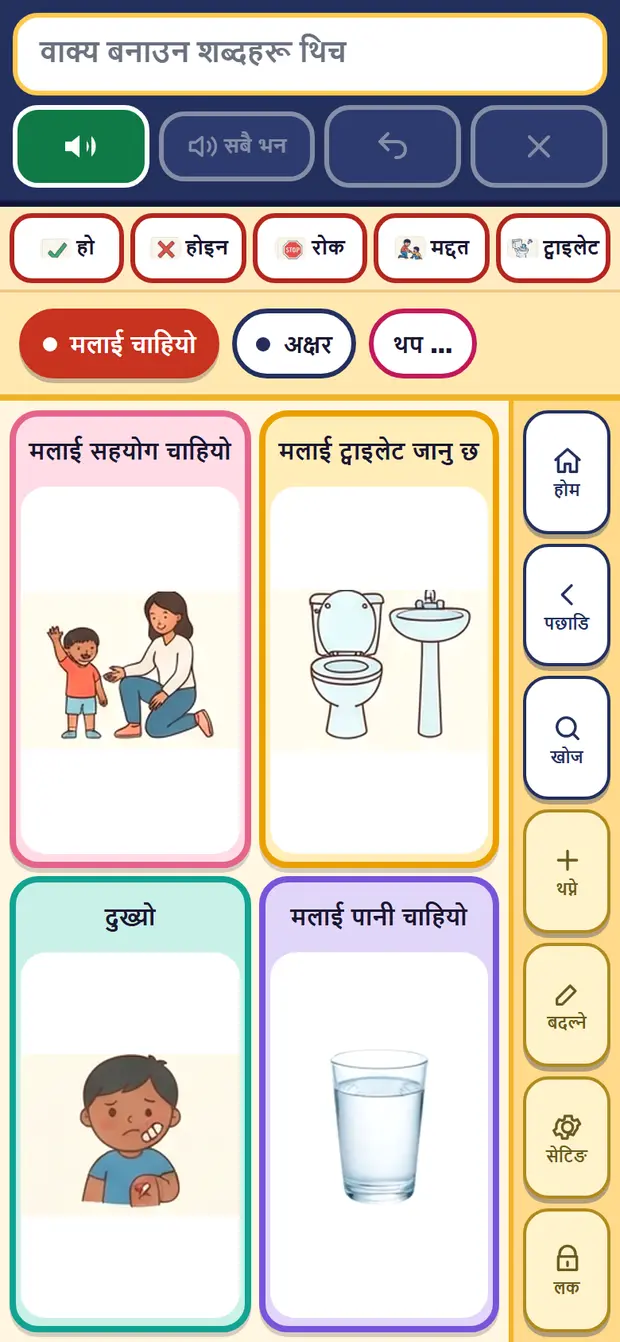
एकैपटक कति फोटो देखाउने छान्नुहोस्: २ × २ (४ शब्द), ३ × ३ (९), ४ × ४ (१६), ५ × ५ (२५) वा पूरा बोर्ड। थोरै र ठूला फोटोले भर्खर सुरु गर्दै गरेको बच्चालाई, वा साना फोटो राम्ररी देख्न गाह्रो हुने बच्चालाई सजिलो हुन्छ। बच्चाको आत्मविश्वास बढ्दै जाँदा फोटो थप्दै जान सकिन्छ।
स्क्रिनको उज्यालो, दिन / रात र रङ
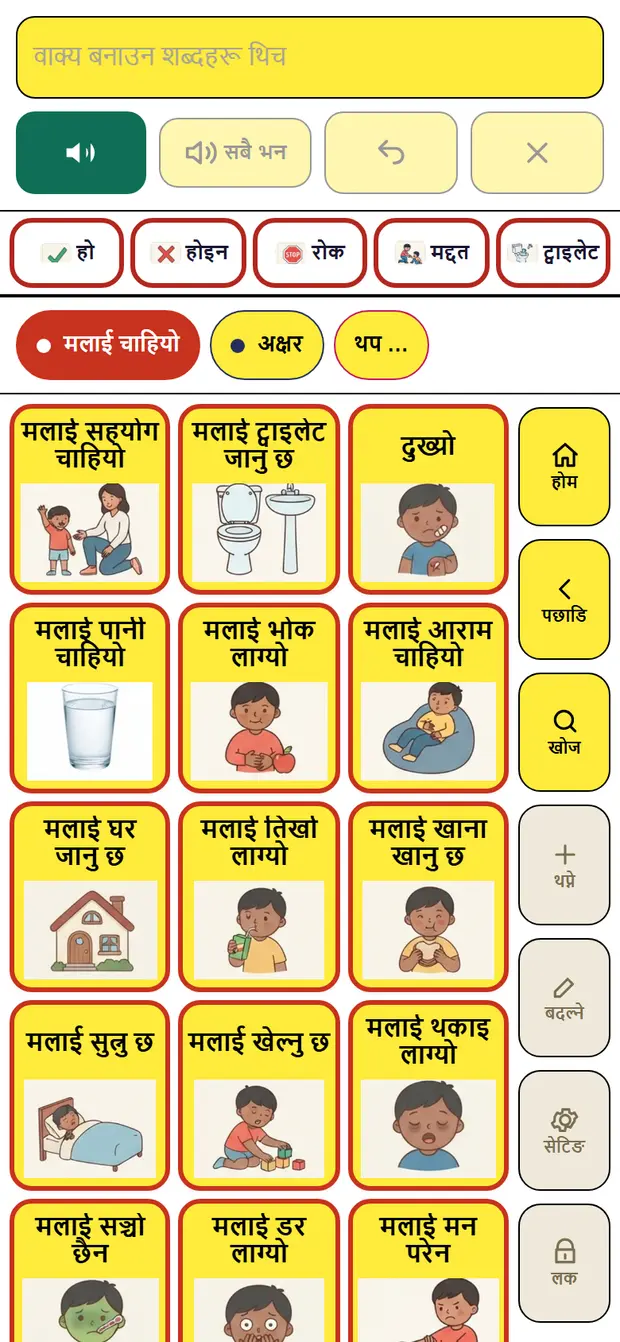
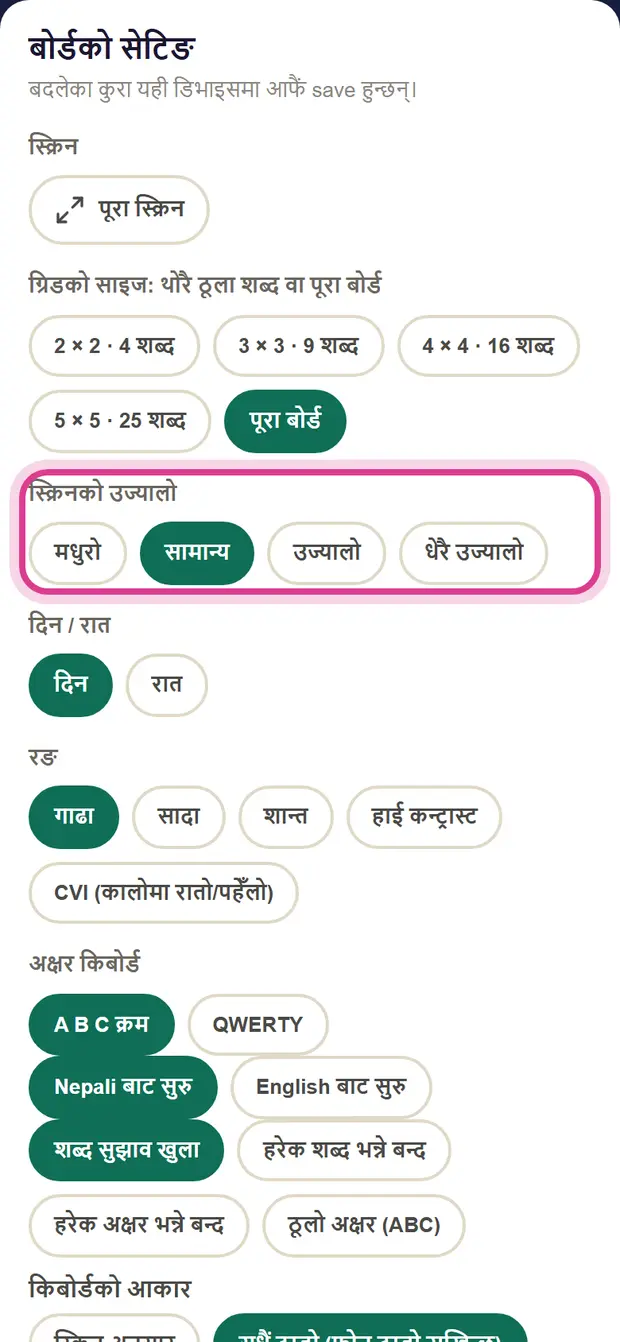
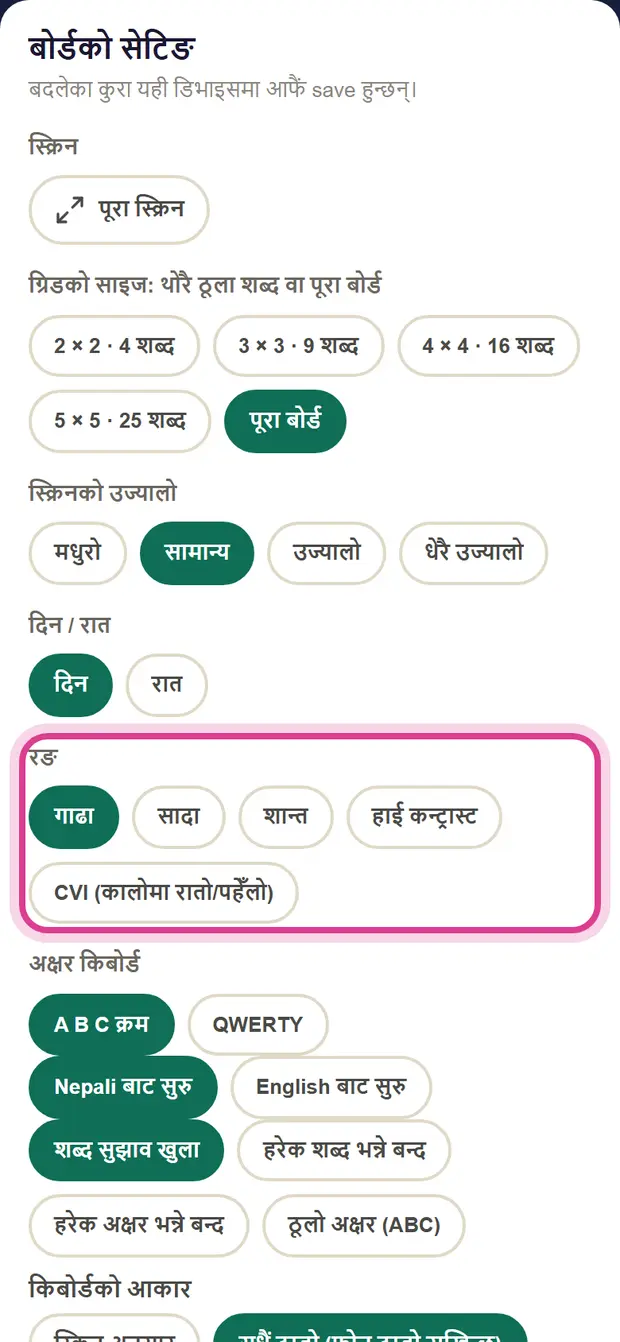
उज्यालोमा मधुरो, सामान्य, उज्यालो र धेरै उज्यालो छन्। दिन / रात ले बेलुकाका लागि अँध्यारो स्क्रिन दिन्छ। रङले बोर्डको रूप बदल्छ: गाढा (सामान्यतया यही), सादा, शान्त, हाई कन्ट्रास्ट, र CVI (कालोमा रातो/पहेँलो), जुन कालोमा चहकिलो रङ सजिलै देख्ने बच्चाका लागि बनाइएको हो। एउटा रङ केही दिन चलाएर बच्चालाई कुन सजिलो लाग्छ, हेर्नुहोस्।
अक्षर किबोर्ड
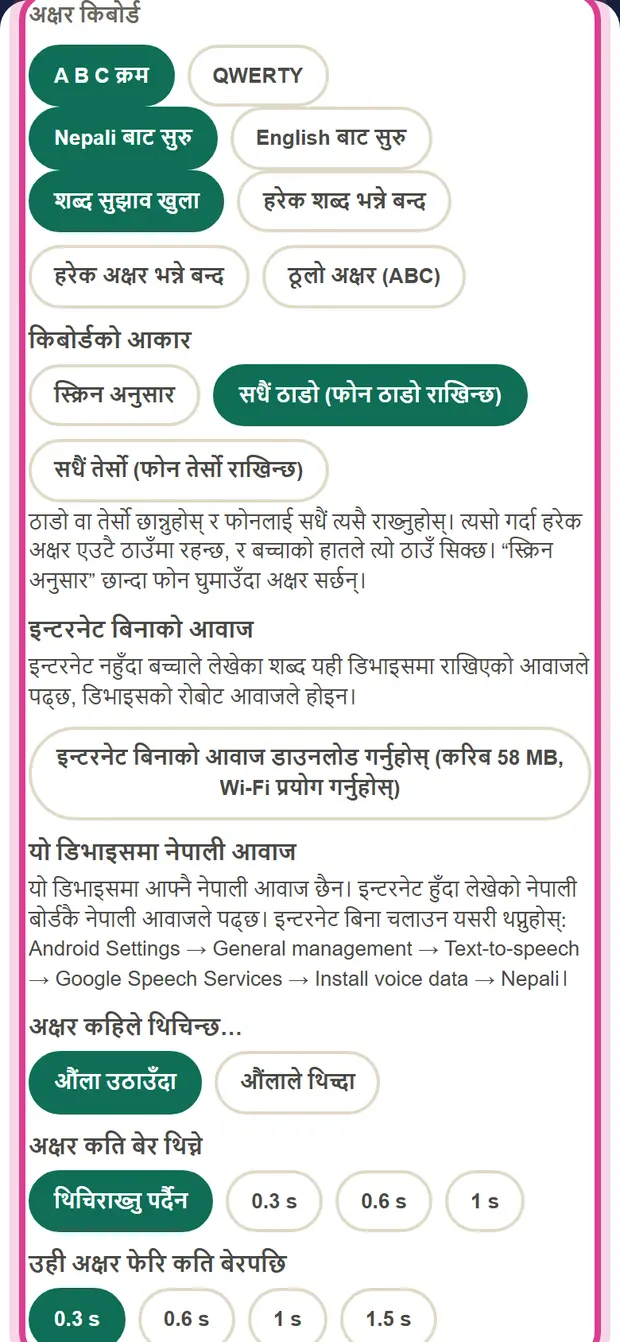
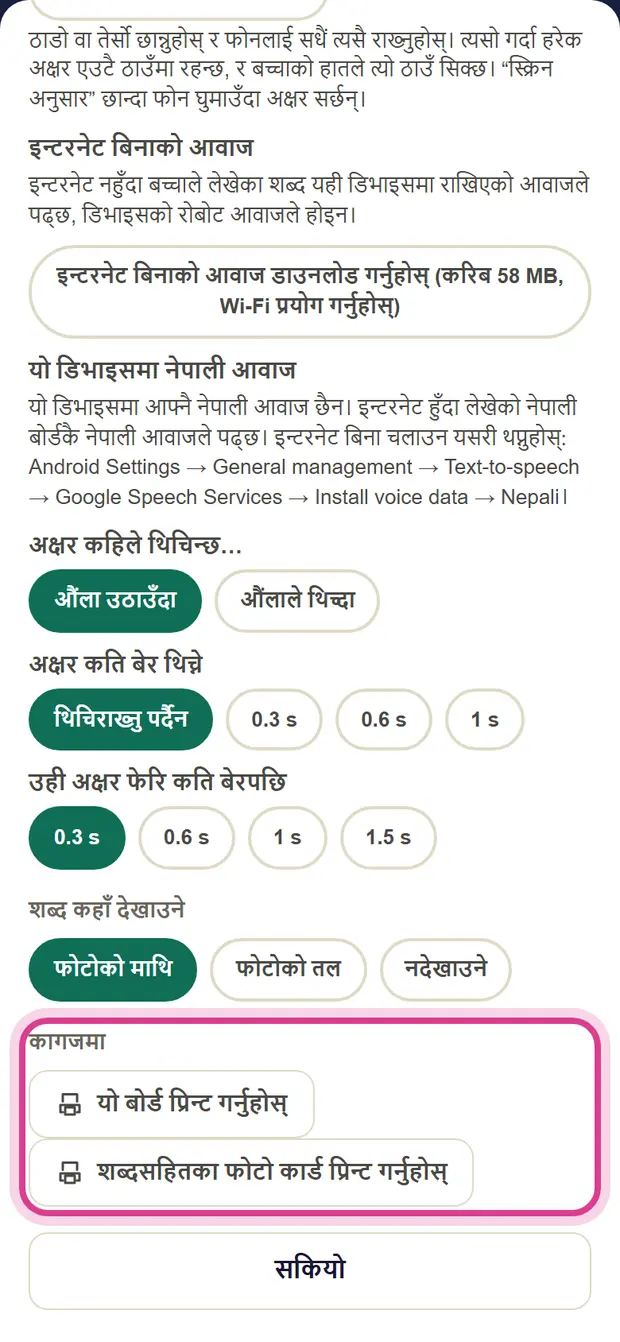
यी सेटिङ “अक्षर” किबोर्डका लागि हुन्: A B C क्रम वा QWERTY; कुन अक्षरबाट सुरु गर्ने; शब्द सुझाव; हरेक शब्द वा अक्षर बोल्ने; सानो वा ठूलो अक्षर; र किबोर्ड सधैं ठाडो, सधैं तेर्सो, वा स्क्रिन अनुसार। हात धेरै चल्ने बच्चाका लागि “अक्षर कहिले थिचिन्छ”, “अक्षर कति बेर थिच्ने” र “उही अक्षर फेरि कति बेरपछि” ले छिटो वा दोहोरिएको छुवाइबाट बढी अक्षर आउन दिँदैनन्।
इन्टरनेट बिनाको आवाज
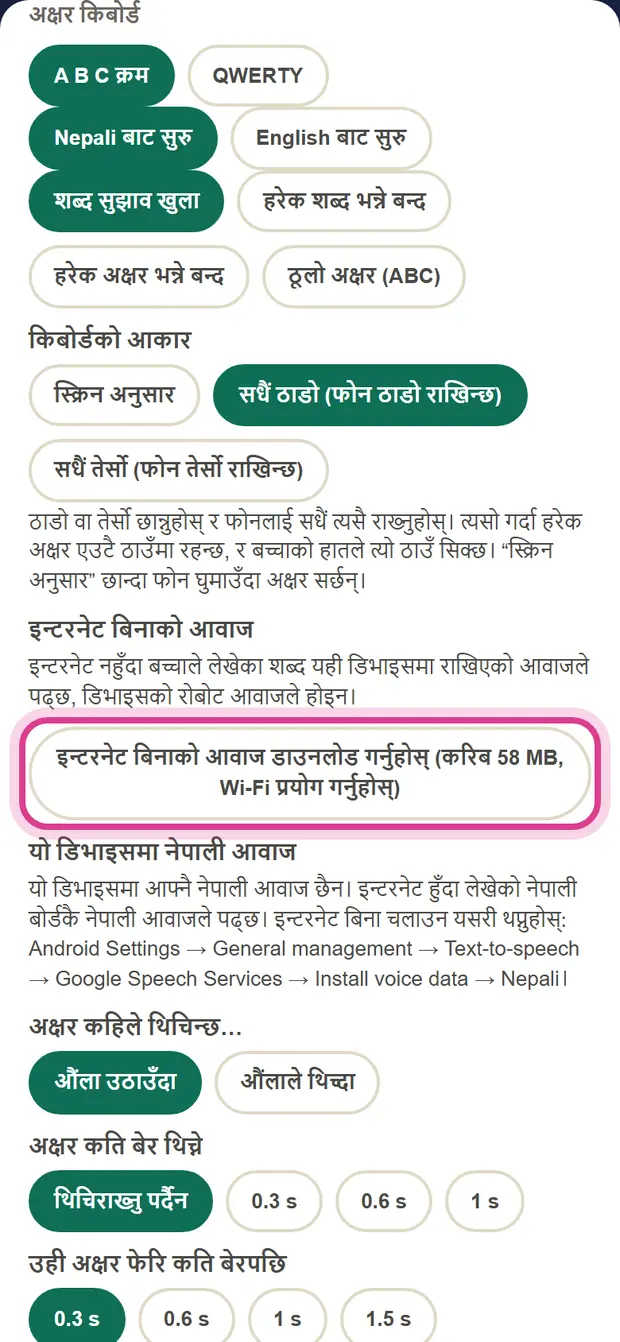
इन्टरनेट हुँदा BloomBridge ले स्पष्ट, प्राकृतिक आवाजमा बोल्छ। इन्टरनेट नहुने बेलाका लागि अंग्रेजी, नेपाली र हिन्दीको अफलाइन आवाज एकपटक डाउनलोड गर्न सकिन्छ। यो ठूलो डाउनलोड हो, त्यसैले Wi-Fi मा गर्नुहोस्। बोर्डमा पहिल्यै भएका शब्दहरू अफलाइनमा पनि रेकर्ड गरिएकै आवाजमा बोलिन्छन्।
शब्द कहाँ देखाउने
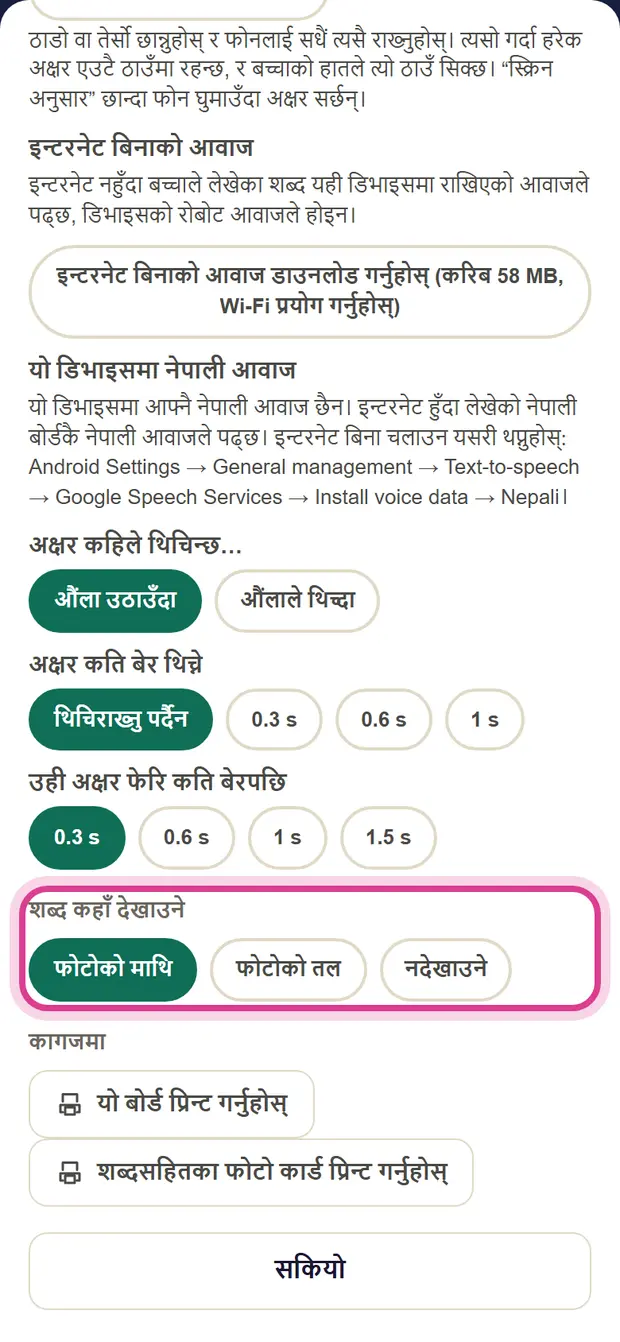
“शब्द कहाँ देखाउने” ले शब्द फोटोको माथि, तल राख्छ, वा फोटो हेरेर मात्र चिन्ने बच्चाका लागि लुकाउँछ। (अंग्रेजी बोर्डमा ठूला अक्षर (CAPITAL) मा देखाउने विकल्प पनि छ।)
फुल स्क्रिन, लक र कागजमा
“पूरा स्क्रिन” ले Android मा ब्राउजरका बार लुकाउँछ। बोर्डको छेउको “लक” ले थप्ने, बदल्ने र सेटिङ लुकाउँछ, ताकि बोर्ड तपाईंले मिलाएजस्तै रहोस्; खोल्दा फेरि जोड सोधिन्छ। “कागजमा” ले अहिले देखिएको बोर्ड, वा फोटोभित्र शब्द भएका कार्ड प्रिन्ट गर्छ: फोन नहुने ठाउँका लागि, जस्तै बाथरुमको भित्तामा।
मेरा शब्द: थप्ने, रेकर्ड गर्ने, लुकाउने
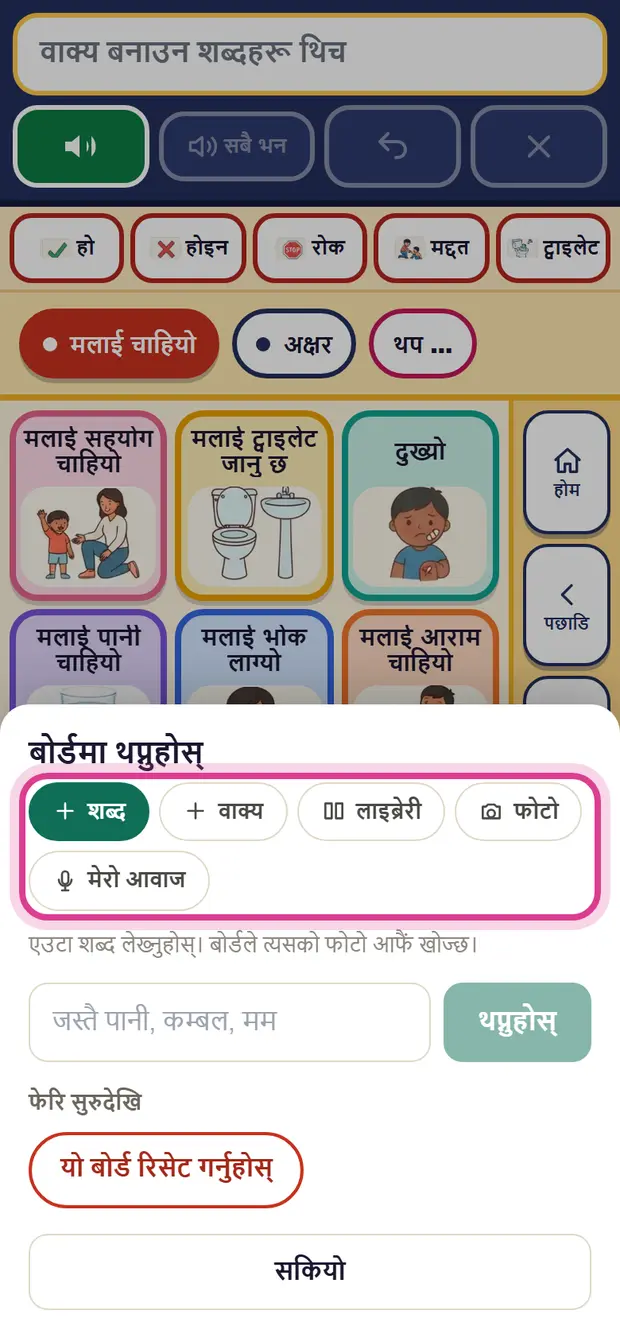
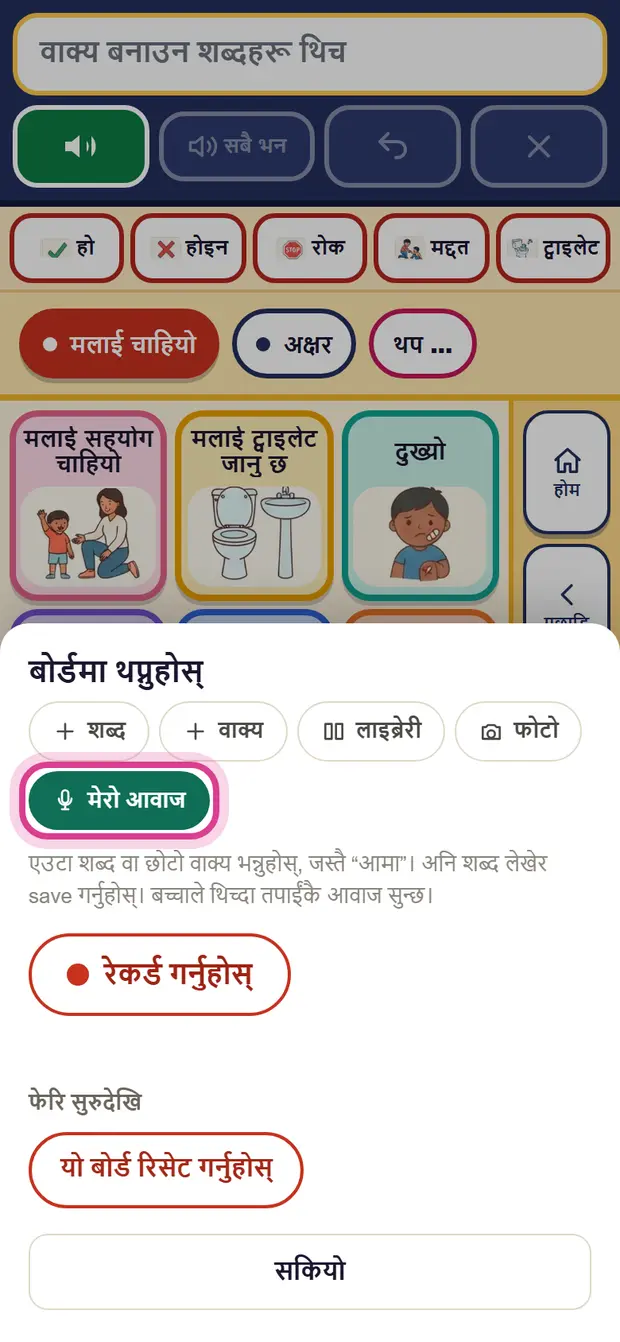
आफ्नै शब्द राख्न “थप्ने” थिच्नुहोस् (जोडपछि)। शब्द: शब्द लेख्नुहोस्, बोर्डले फोटो खोज्छ। वाक्य: बच्चाले एकै थिचाइमा भन्न सक्ने पूरा वाक्य। लाइब्रेरी: हाम्रा फोटोबाट छान्नुहोस्। फोटो: साँच्चैको कुराको फोटो खिच्नुहोस्, जस्तै बच्चाकै गिलास। मेरो आवाज: “आमा” जस्तो शब्द आफ्नै आवाजमा रेकर्ड गर्नुहोस्, ताकि बच्चाले तपाईंकै आवाज सुनोस्। नयाँ शब्द “थप” भित्र “मेरा शब्द” मा देखिन्छन्।
अहिले देखिएको बोर्ड बदल्न “बदल्ने” थिच्नुहोस्। फोटोको × ले त्यो शब्द लुकाउँछ (थप्ने भित्रबाट फेरि ल्याउन सकिन्छ)। माइकले त्यो फोटोका लागि आफ्नै आवाज रेकर्ड गर्छ। सकिएपछि “सकियो” थिच्नुहोस्।
४. अक्षर (Spell)
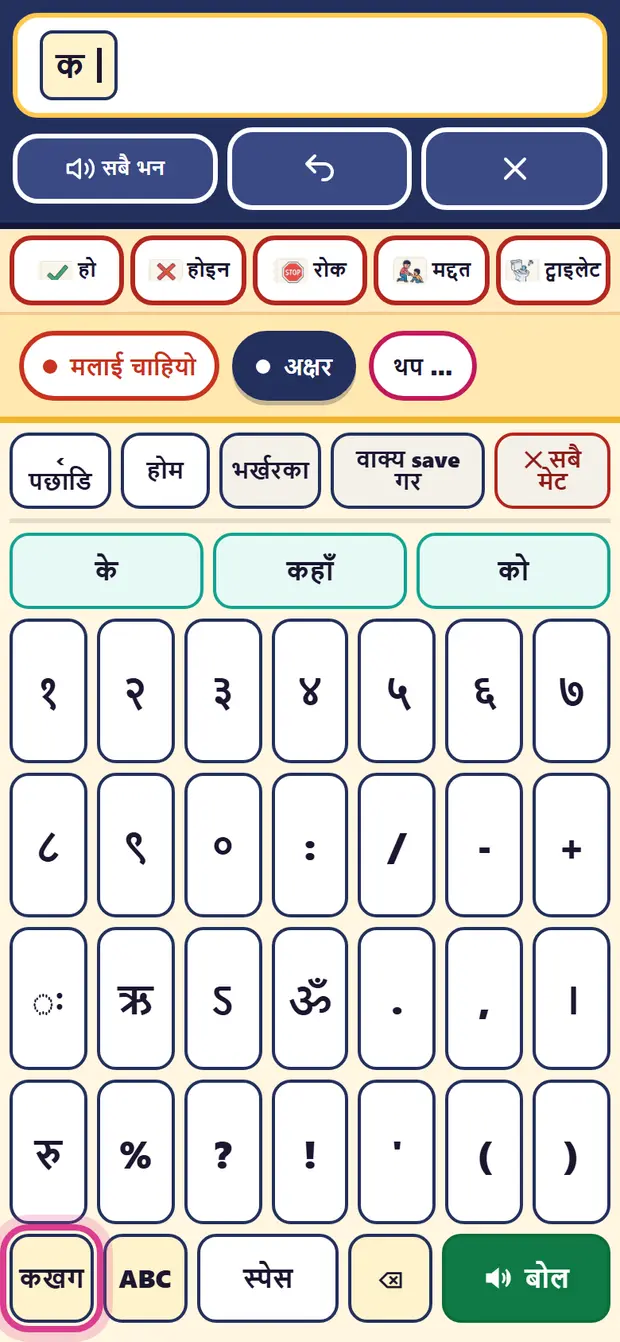
फोटोमा नभएका शब्दका लागि “अक्षर” हो। पहिलो पटक यसले फोन कसरी समातिन्छ भनेर सोध्छ। एकै तरिकाले राख्दा हरेक अक्षर एउटै ठाउँमा रहन्छ, र बच्चाको हातले त्यो ठाउँ सिक्छ। पछि सेटिङमा बदल्न सकिन्छ।
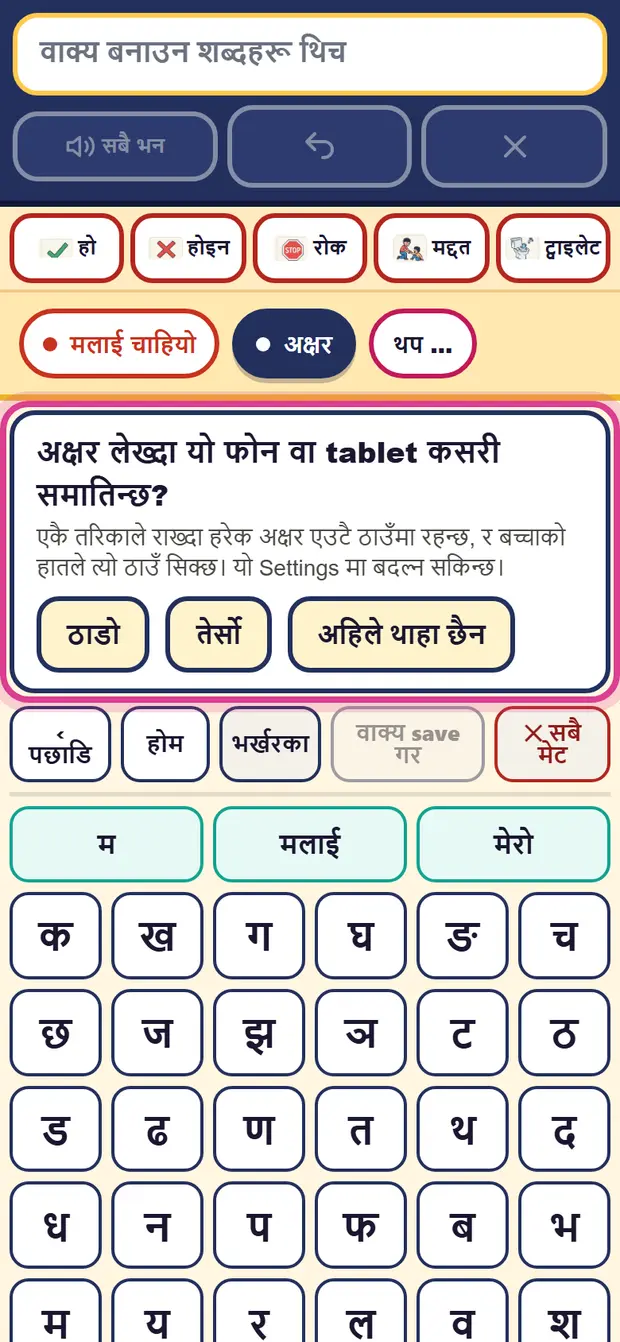
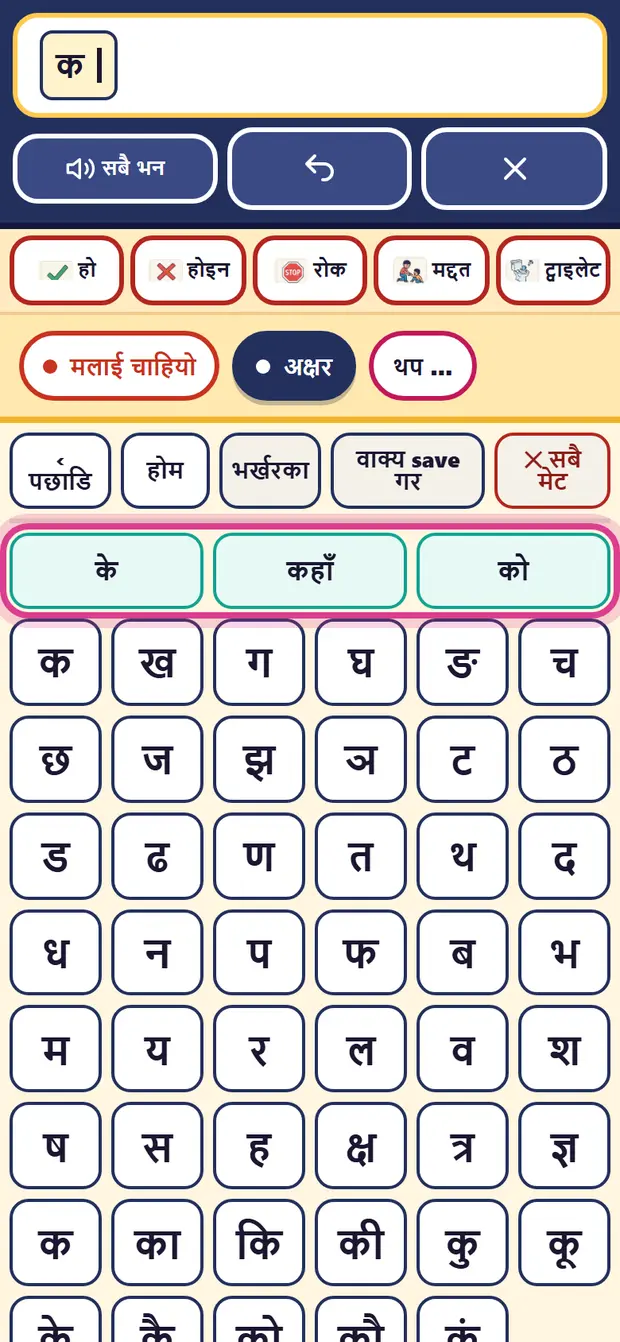
- अक्षर थिचेर लेख्नुहोस्। किबोर्डको माथि शब्द सुझाव आउँछन्; एउटा थिचेर प्रयोग गर्नुहोस्।
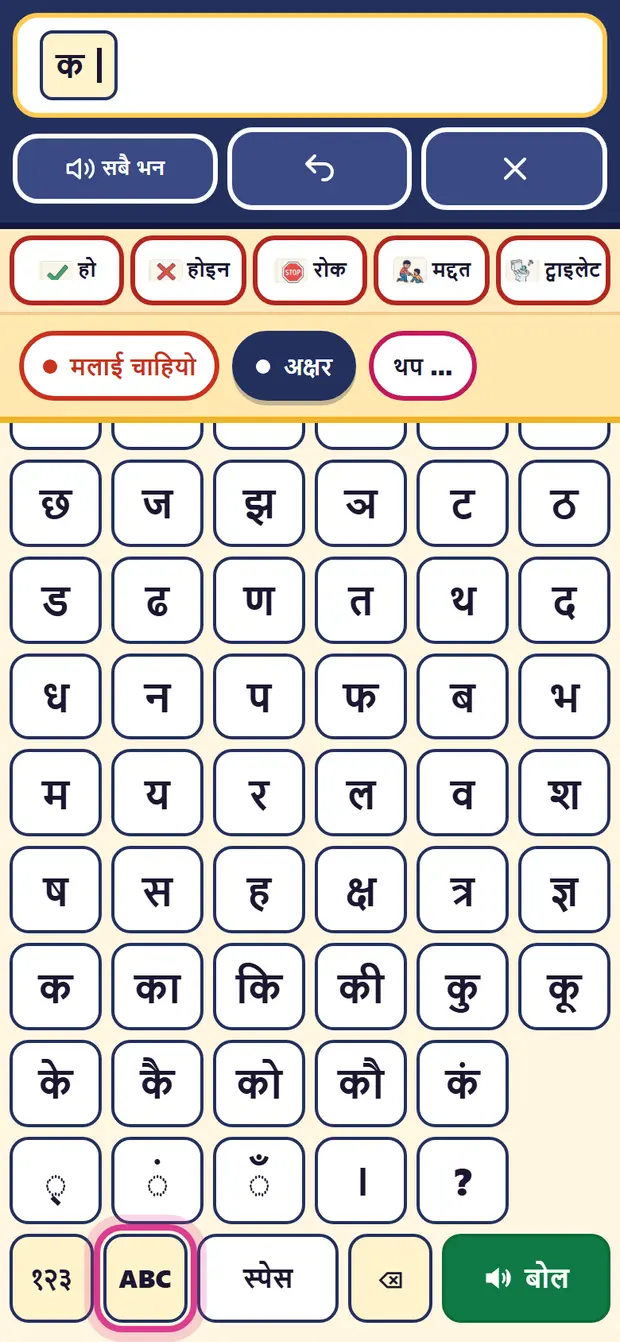
- “नेपाली” बटनले नेपाली किबोर्ड खोल्छ, “ABC” ले अंग्रेजीमा फर्काउँछ।
- “१२३” ले अंक र चिह्न देखाउँछ।
- “बोल” ले लेखेको कुरा भन्छ।
५. भाषा बदल्ने
ट्रायलको होममा, बाँकी घण्टामुनिको भाषाको लाइनले पूरा एपको भाषा बदल्छ: English, नेपाली वा हिन्दी। एउटा थिच्दा बोर्ड, बटन र आवाज सबै बदलिन्छन्। तपाईंका शब्द र सेटिङ जस्ताको तस्तै रहन्छन्।
६. एपभित्र यताउता जाने
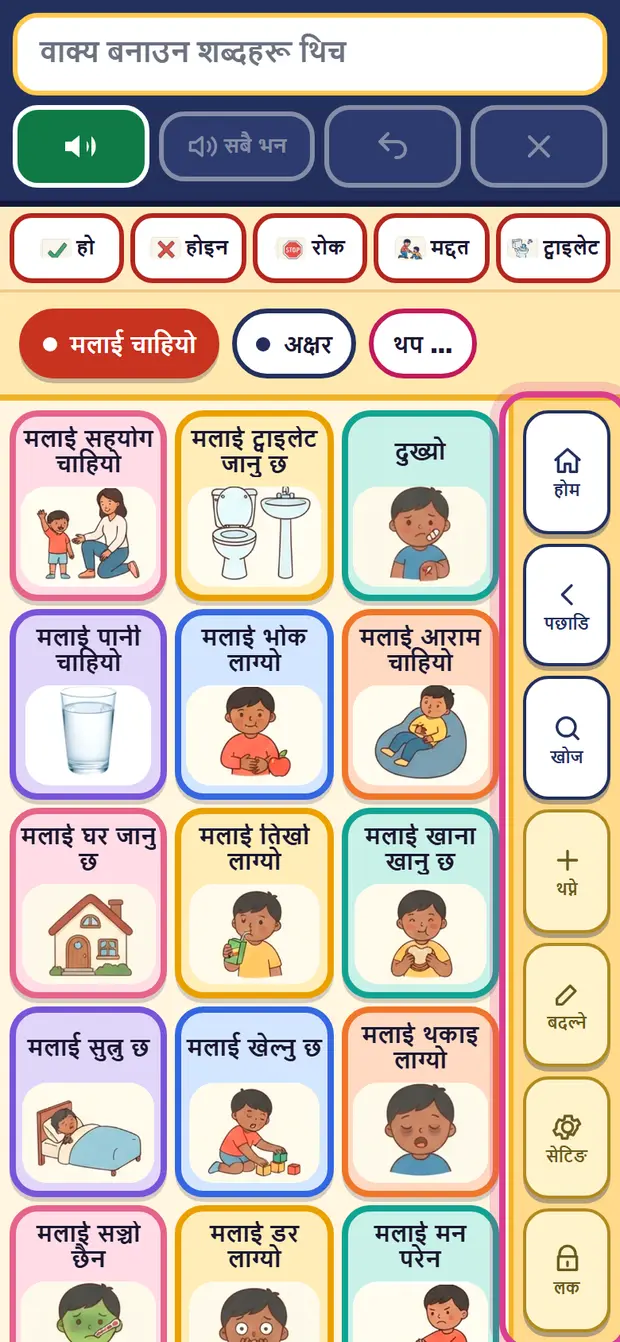
बोर्डको दायाँपट्टि “होम” ले एपको सुरुमा लैजान्छ, “पछाडि” ले एक चरण पछाडि। “खोज” ले शब्द खोज्छ। एक्टिभिटी र स्टोरीमा माथि बायाँको बटनले एक चरण पछाडि लैजान्छ। फोनकै back बटन चाहिँदैन।
धेरै फोटो एकैपटक हेर्न फोन तेर्सो पार्नुहोस्
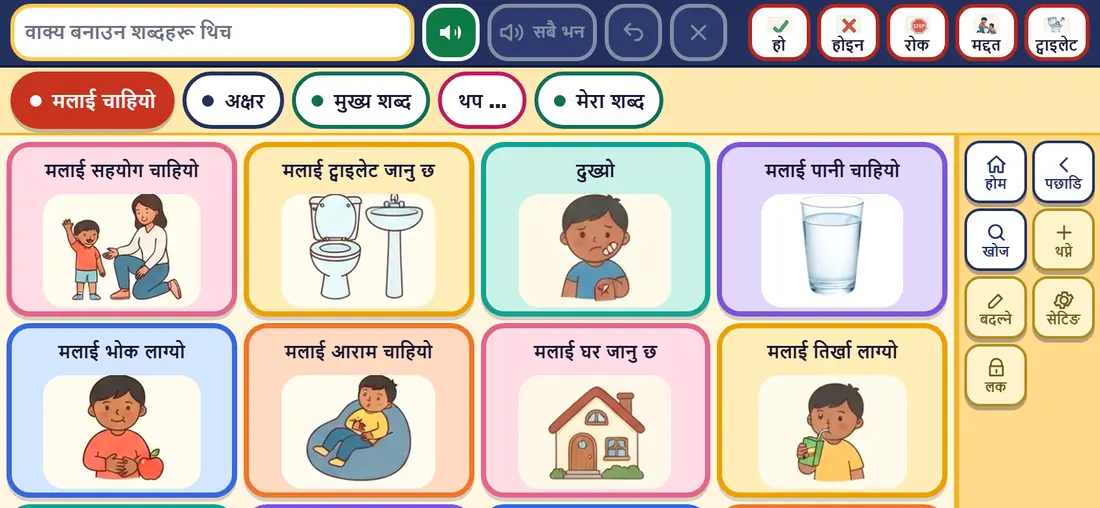
फोन ठाडो राख्दा फोटो ठूला र थिच्न सजिलो हुन्छन्। तेर्सो पार्दा बोर्ड ल्यापटपको जस्तै फैलिन्छ र एकैपटक धेरै फोटो देखिन्छन्। बच्चालाई जुन सजिलो, त्यही चलाउनुहोस्। केही सेटिङ गर्नु पर्दैन।
७. बच्चासँगै चलाउने
BloomBridge सँगै, दैनिक सामान्य बेलामा चलाउँदा सबैभन्दा राम्रो हुन्छ। धेरै परिवारलाई यी कुराले सहयोग गरेका छन्।
- आज काम लाग्ने केही शब्दबाट सुरु गर्नुहोस्: पानी, ट्वाइलेट, मद्दत, रोक। अरू पछि थप्न सकिन्छ।
- सोध्नुभन्दा देखाउनुहोस्। “पानी” भन्दा आफैं “पानी” थिच्नुहोस्। बच्चाले तपाईंलाई चलाएको देखेर सिक्छ, जसरी कुनै पनि भाषा सिक्छ।
- साँच्चैको बेला प्रयोग गर्नुहोस्: खाना, तयार हुने, बाहिर जाने, नुहाउने र सुत्ने बेला। चाहिएकै बेला प्रयोग गरेको शब्दको अर्थ धेरै हुन्छ।
- पर्खनुहोस्। बोर्ड देखाएपछि बच्चालाई समय दिनुहोस्। सहयोग गर्नुअघि मनमनै बिस्तारै दशसम्म गन्नुहोस्।
- बच्चाले कुरा गर्ने हरेक तरिकालाई स्वागत गर्नुहोस्: हेराइ, आवाज, औंलाले देखाउने, फोटो वा शब्द। सबैको अर्थ छ।
- यो बच्चाको आवाज हो, जाँच होइन। गलत थिचाइ भन्ने हुँदैन। बच्चाले सुन्नकै लागि धेरै फोटो थिच्यो भने ऊ खोज्दै छ, र यसरी नै सिक्छ।
BloomBridge ले घरमा तपाईंको बच्चालाई साथ दिन्छ। यो रोग पहिचान वा थेरापी होइन, र बच्चासँग काम गर्ने मान्छेको ठाउँ लिँदैन।
८. एक्टिभिटी (खेल र गतिविधि)
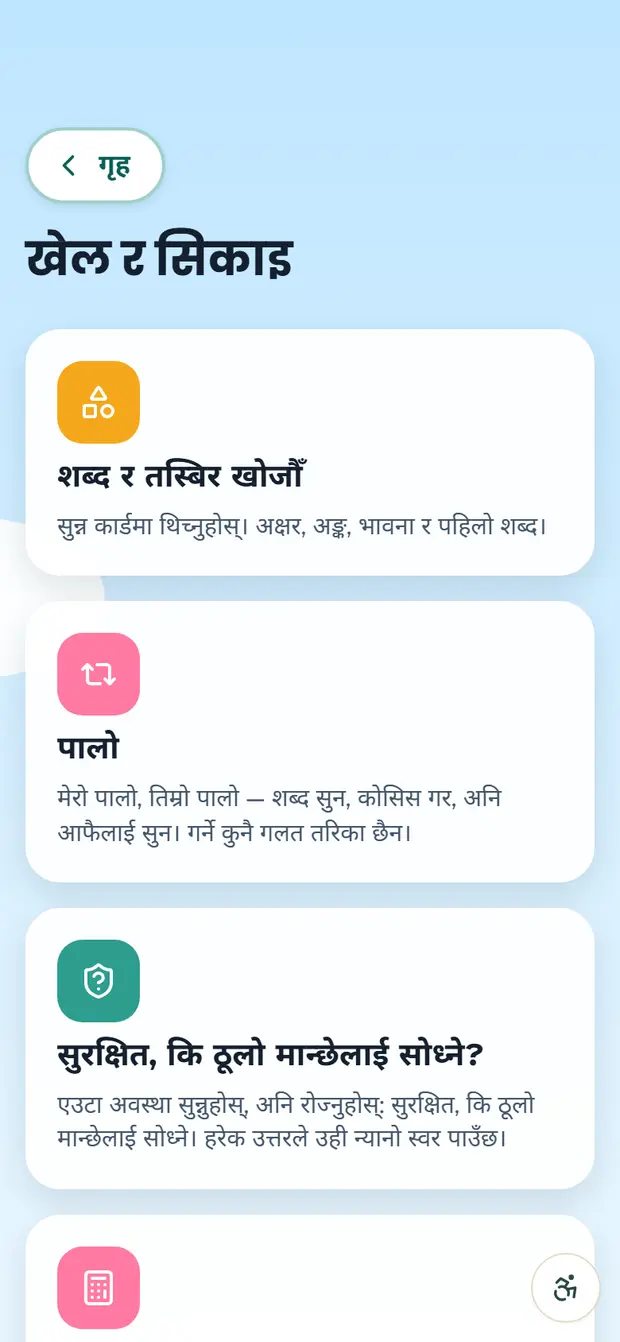
एक्टिभिटीमा सँगै खेल्ने छोटा, शान्त खेल छन्। हरेकको माथि पछाडि जाने बटन छ।
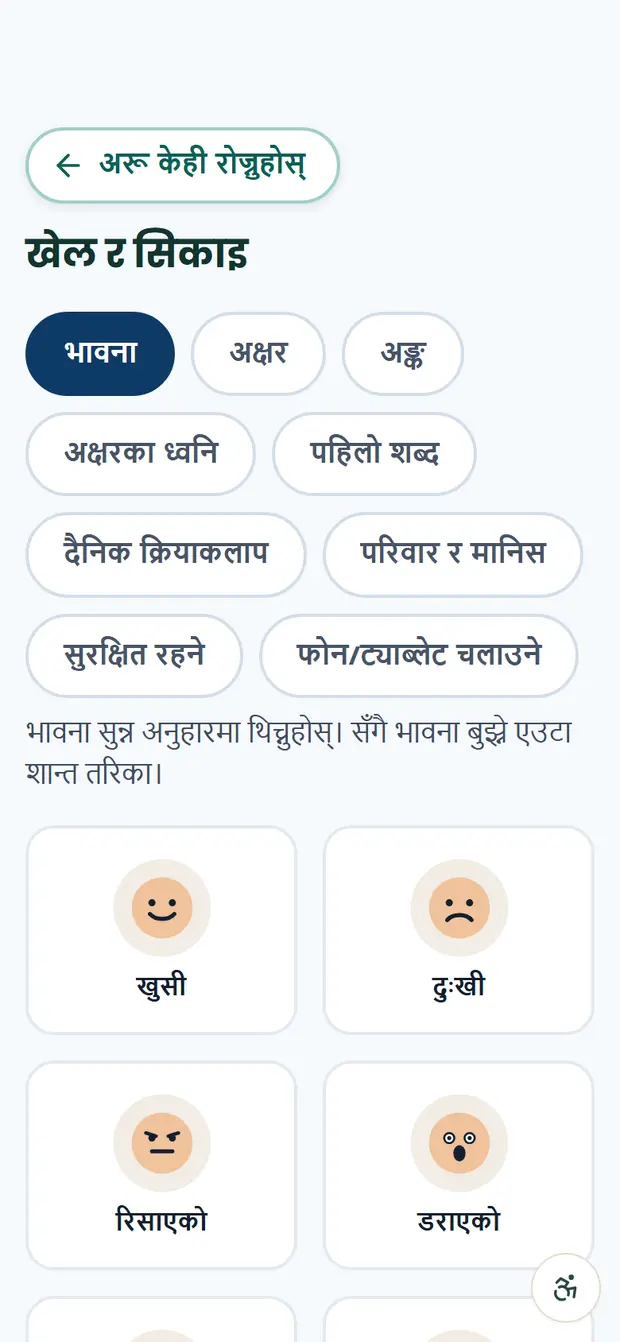
- शब्द र तस्बिर खोजौँ: कार्ड थिचेर सुन्नुहोस्। अक्षर, अंक, भावना र पहिला शब्द।
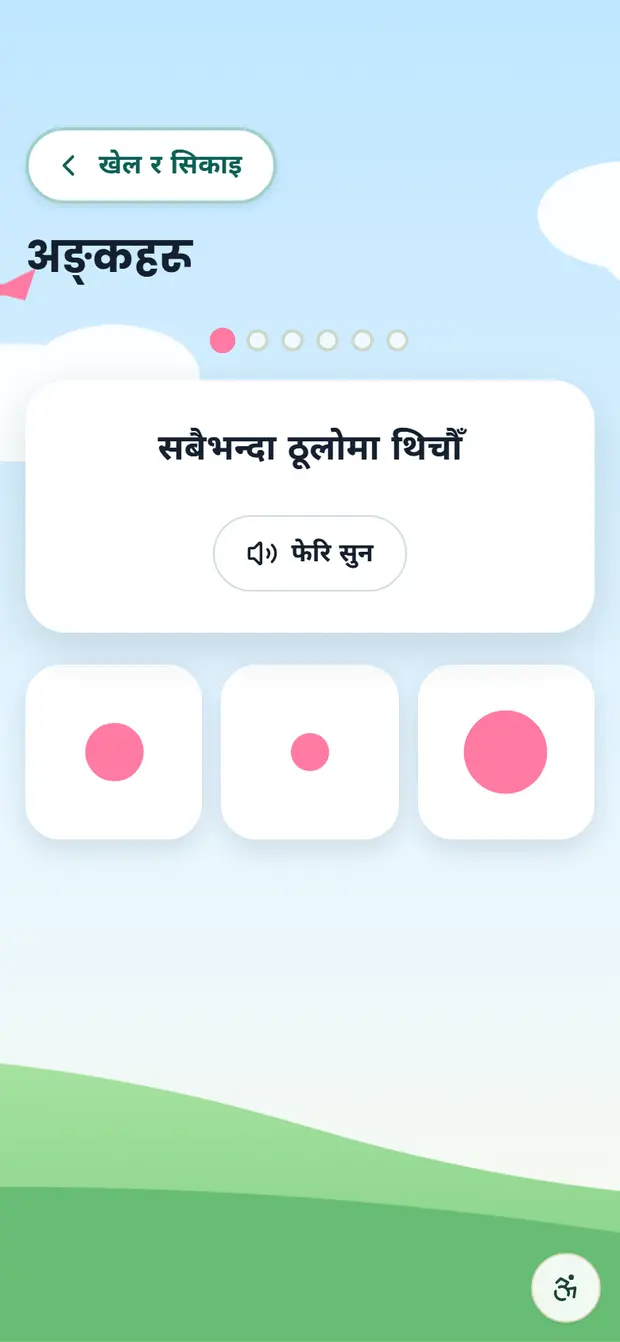
- अङ्कहरू: गन्नुहोस् र जोड्नुहोस्, अनि सही उत्तर थिच्नुहोस्।
- दैनिक कामका किताब (प्लेबुक): Bo सँग हात धुने, सुत्ने जस्ता दैनिक काम। Bo सोध्छ, बच्चा थिच्छ, Bo जवाफ दिन्छ।
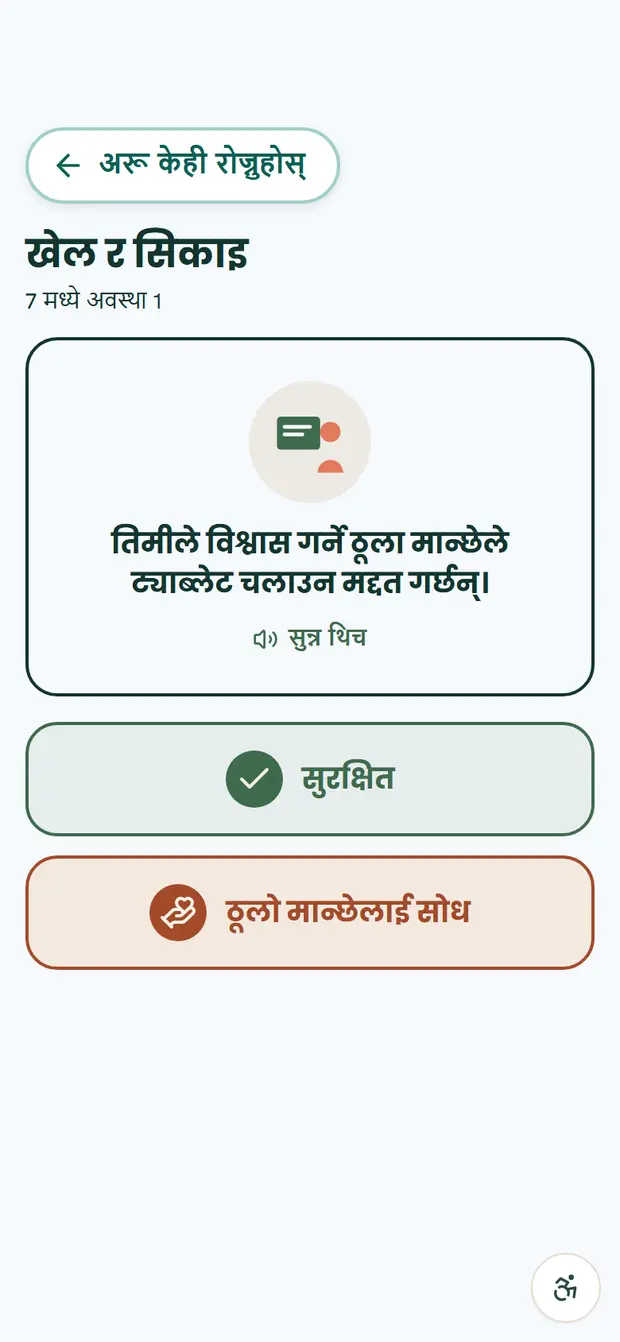
- सुरक्षित, कि ठूलो मान्छेलाई सोध्ने?: एउटा अवस्था सुनेर छान्नुहोस्।
- पालो: मेरो पालो, तिम्रो पालो। शब्द सुन्नुहोस्, भनेर हेर्नुहोस्, अनि आफ्नै आवाज सुन्नुहोस्।
सँगै पढौं
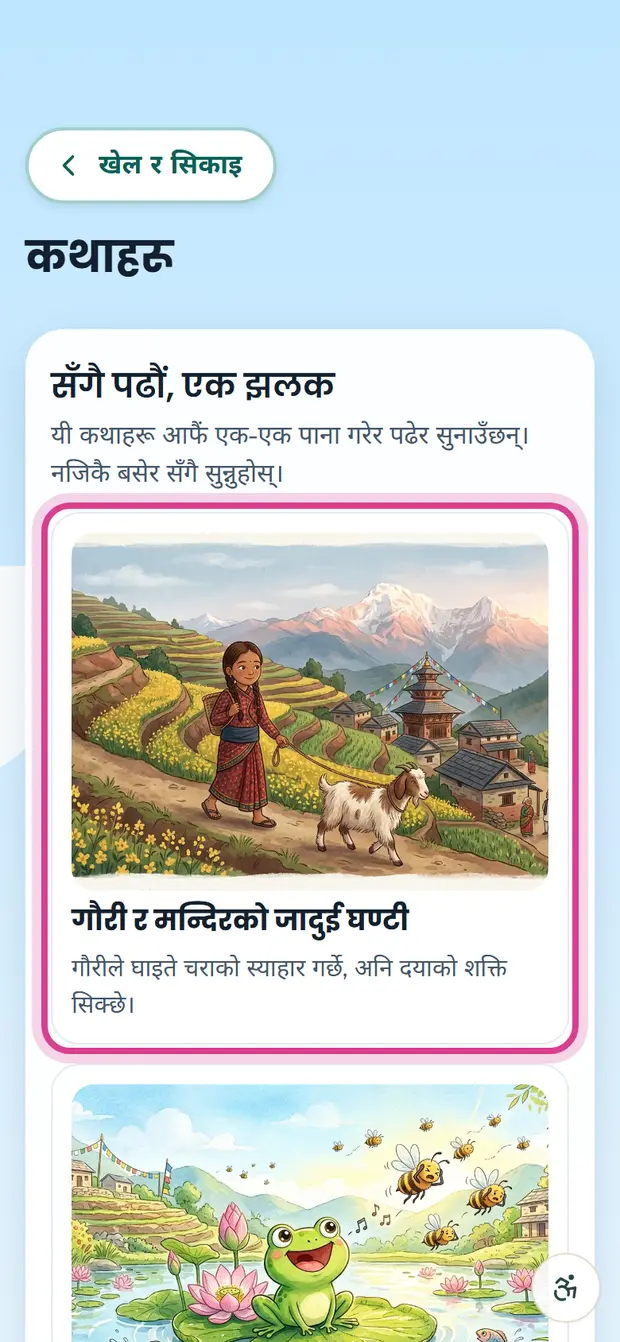
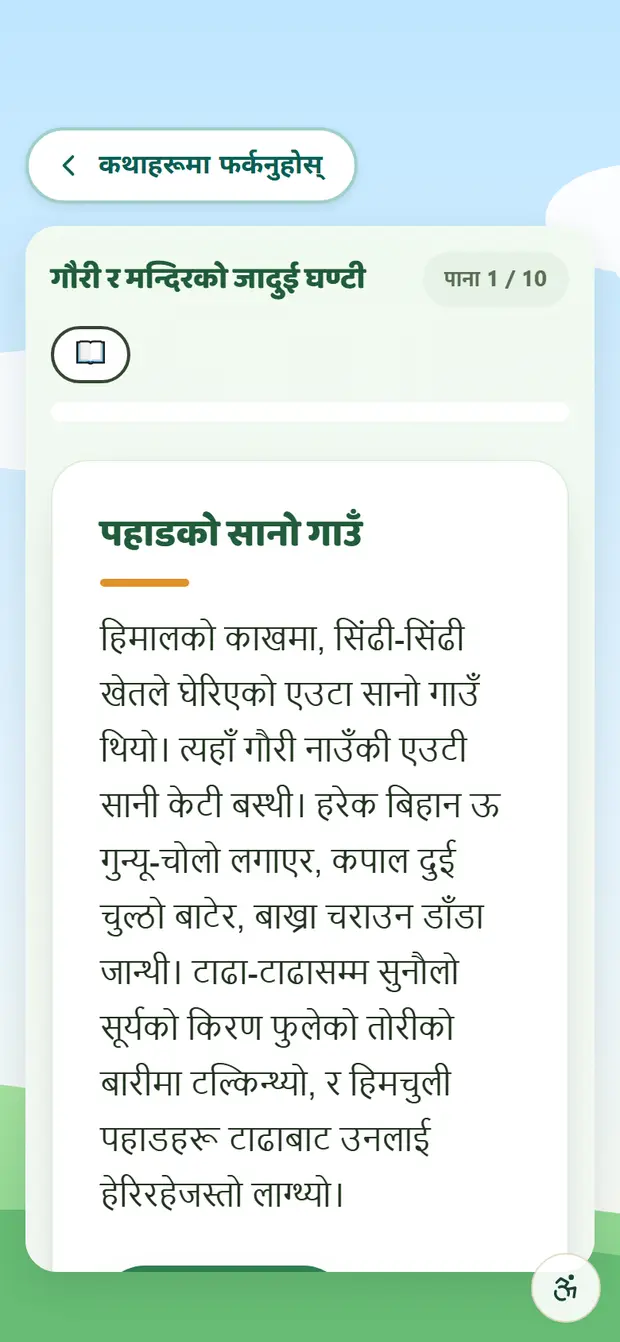
“कथाहरू” मा केही किताब आफैं पढेर सुनाउँछन्, एक-एक पेज गरेर। स्टोरी खोलेर पढेर सुनाउने बटन थिच्नुहोस् र पूरा स्टोरी सुन्नुहोस्। पढ्दै गर्दा Pause ले एकछिन रोक्छ र उही बटनले फेरि सुरु गर्छ; Stop ले पढाइ बन्द गर्छ। पेज आफैं पल्टाउन पनि सकिन्छ। ट्रायलमा केही स्टोरी छन्; परिवार प्याकमा धेरै छन्।
९. बच्चालाई BloomBridge भित्रै राख्ने
बच्चाहरू सबै कुरा थिच्छन्। यी तरिकाले BloomBridge एपजस्तै खुल्छ, र बच्चा गल्तीले बाहिर जाँदैन।
Android का लागि BloomBridge एप Play Store मा आउँदै छ। तयार भएपछि सिधै डाउनलोड गर्न सकिनेछ। त्यतिबेलासम्म, यी तरिकाले BloomBridge एपजस्तै खुल्छ र चल्छ।
Android फोन वा ट्याबलेट
- एपजस्तै बनाउने: Chrome मा family.getbloombridge.org खोल्नुहोस्, माथि दायाँको ⋮ मेनु थिच्नुहोस्, अनि “Add to Home screen” (कुनै फोनमा “Install app”)। अबदेखि होम स्क्रिनको आइकनबाट BloomBridge खोल्नुहोस्।
- फुल स्क्रिन: ट्रायल होममा वा बोर्डको सेटिङमा “पूरा स्क्रिन” थिचेर ब्राउजरका बार लुकाउनुहोस्।
- सबैभन्दा बलियो: App pinning (Screen pinning पनि भनिन्छ)। फोनको Settings मा, प्रायः Security वा Privacy → App pinning मा गएर खोल्नुहोस्। अनि BloomBridge खोल्नुहोस्, हालै चलाएका एपहरू हेर्ने स्क्रिनमा जानुहोस्, एपको आइकन थिचेर Pin छान्नुहोस्। ठूलो मान्छेले नहटाएसम्म फोन BloomBridge मै रहन्छ। मेनुका नाम फोन अनुसार फरक हुन्छन्, नभेटे Settings मा “pin” खोज्नुहोस्।
iPhone वा iPad
- एपजस्तै बनाउने: Safari मा family.getbloombridge.org खोल्नुहोस्, Share बटन (माथि तीर भएको बाकस) थिच्नुहोस्, अनि “Add to Home Screen”। अबदेखि आइकनबाट BloomBridge खोल्नुहोस्।
- सबैभन्दा बलियो: Guided Access, जुन हरेक iPhone र iPad मा पहिल्यै हुन्छ, केही डाउनलोड गर्नु पर्दैन। Settings → Accessibility → Guided Access मा खोलेर पासकोड राख्नुहोस्। BloomBridge खोल्नुहोस्, छेउको बटन (वा होम बटन) तीन पटक छिटो थिच्नुहोस् र Start थिच्नुहोस्। बन्द गर्न फेरि तीन पटक थिचेर पासकोड हाल्नुहोस्।
चाहे भने: किओस्क ब्राउजर (Android)
किओस्क ब्राउजर एउटा मात्र वेबसाइट खोल्ने एप हो। Play Store को Fully Kiosk Browser एउटा उदाहरण हो। यसको सुरुको ठेगाना family.getbloombridge.org राख्नुहोस्, अनि ट्याबलेट सिधै BloomBridge मा खुल्छ र त्यहीँ रहन्छ। बच्चाका लागि मात्र राखिएको ट्याबलेटमा यो राम्रो हुन्छ।
१०. परिवार प्याक
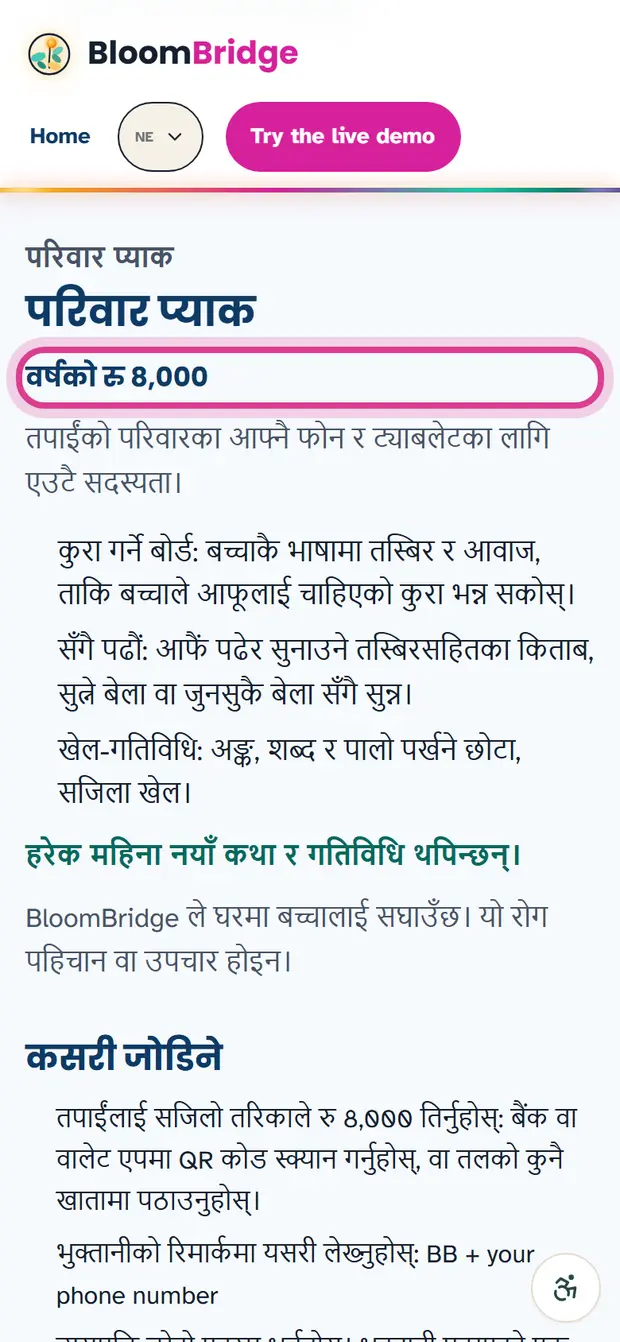
ट्रायल सकिएपछि, परिवार प्याकले तपाईंको परिवारका फोन र ट्याबलेटमा एक वर्षसम्म BloomBridge राख्छ।
- टक बोर्ड, बच्चाकै भाषामा।
- सँगै पढौं: आफैं पढेर सुनाउने फोटो किताब।
- एक्टिभिटी: अंक, शब्द र पालोका छोटा खेल।
- हरेक महिना नयाँ स्टोरी र एक्टिभिटी।
कसरी जोडिने
- परिवार प्याक वर्षको रु ८,००० हो। eSewa बाट तिर्नुहोस् (विवरण परिवारको पेजमा छ)।
- अनि सोही पेजको छोटो फारम भर्नुहोस्।
- करिब एक घण्टाभित्र तपाईंको परिवार कोडसहित इमेल आउँछ।
- बच्चाको फोनमा family.getbloombridge.org/families/start खोलेर कोड एक पटक हाल्नुहोस्। त्यसपछि BloomBridge सिधै खुल्छ।
खर्च गाह्रो भए हामीलाई लेख्नुहोस्। कुनै बच्चा यसबाट वञ्चित नहोस् भन्ने हामी चाहन्छौं, त्यसैले कुरा गरौं।
११. सहयोग
केही चलेन, वा अब के गर्ने थाहा भएन भने सम्पर्क गर्नुहोस्। जवाफ मान्छेले नै दिन्छ।
- WhatsApp: +1 443 824 7766
- इमेल: khadkasulav09@gmail.com
BloomBridge परिवार गाइड · family.getbloombridge.org